
Per chi gestisce molti repository
Pensato per chi ha troppi repository
Freelance con più clienti, team lead, architetture a microservizi, consulenti: se i tuoi progetti sono decine, SpiderGit ti fa vedere lo stato di tutti in una schermata e ti porta dove serve intervenire.
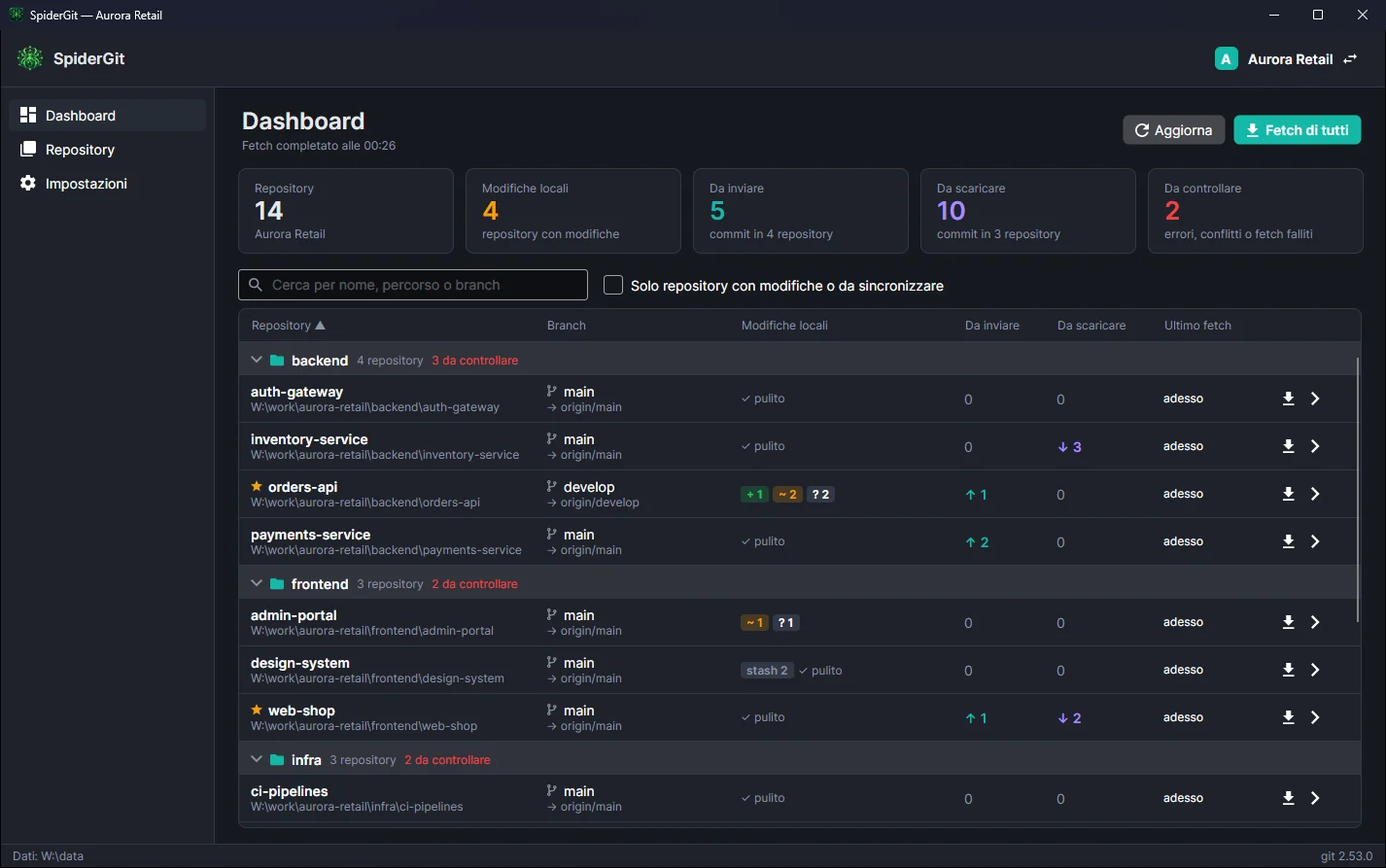
Il lavoro con molti repository
Con due o tre progetti, git status in un terminale basta. Con trenta non più:
SpiderGit è nato per risolvere esattamente questi problemi.
- non sai quali repository hanno modifiche non committate, magari dimenticate da giorni;
- non sai dove ci sono commit fatti ma non inviati, che i colleghi non vedono;
- non sai quali repository sono indietro rispetto al remoto, finché non apri il progetto e scopri il conflitto;
- passi da un cliente all’altro e rischi di firmare i commit con l’email sbagliata;
- ogni nuovo progetto è un’altra cartella da ricordare.
Passo 1
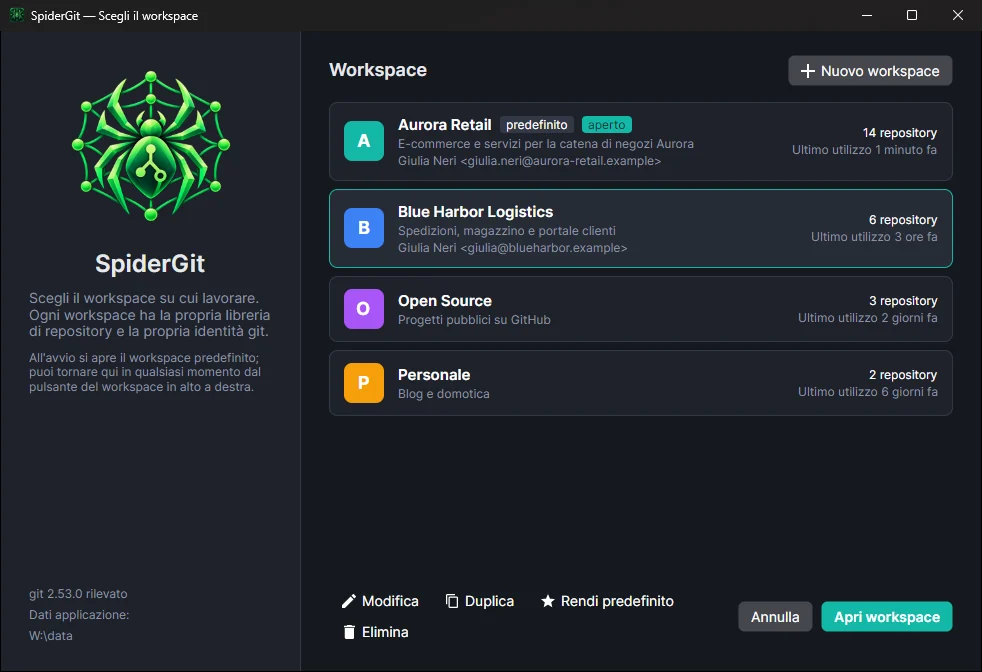
Separa i contesti con i workspace
Crea un workspace per ogni cliente o area di lavoro. Ognuno ha la sua libreria di repository, i suoi gruppi e la sua identità git: aprendo il workspace di un cliente, tutti i commit useranno nome ed email previsti per quel cliente. Il passaggio da un contesto all’altro è un clic, e all’avvio si apre direttamente quello che usi di più.
Passo 2
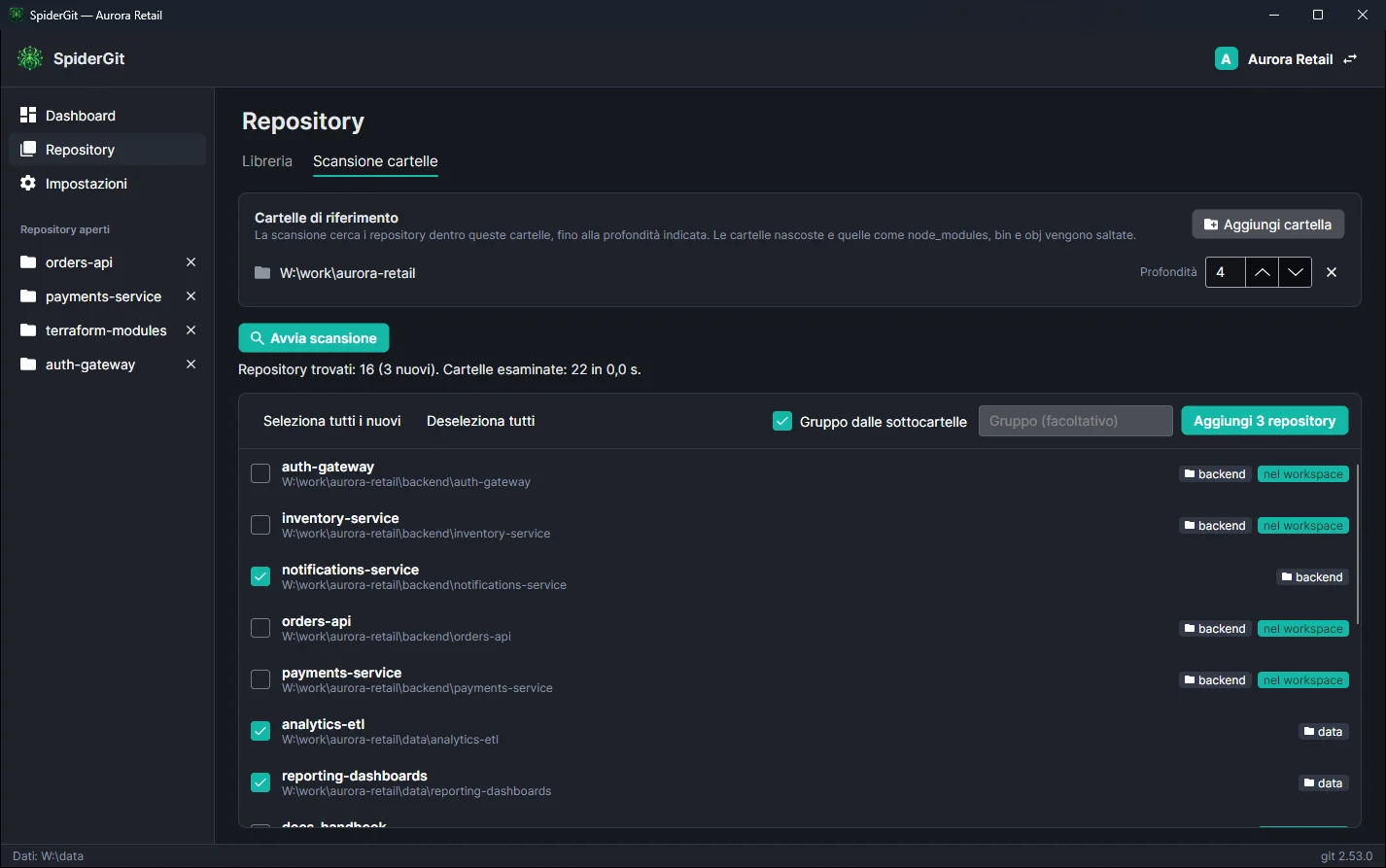
Importa tutto in una volta
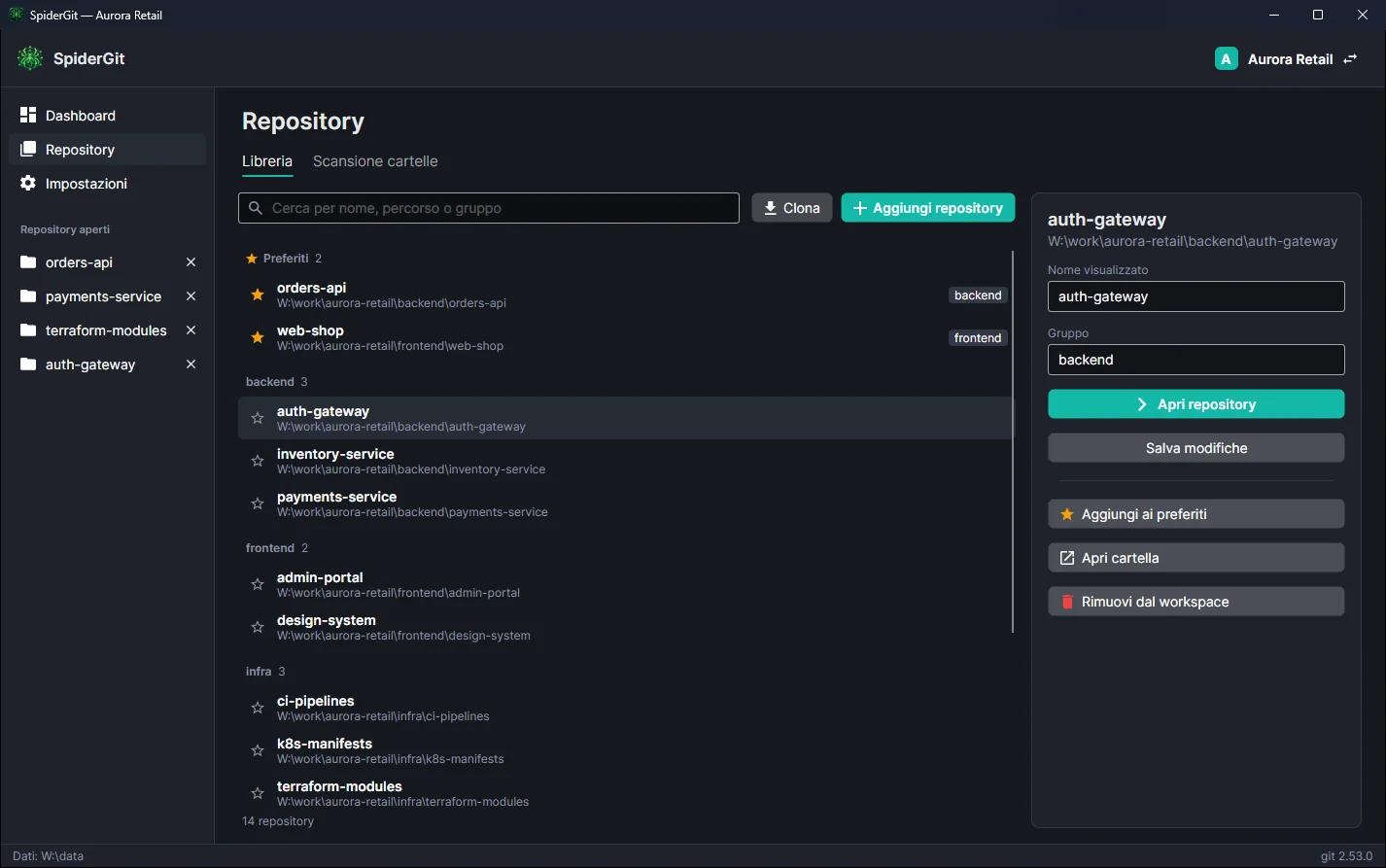
Non serve aggiungere i repository uno a uno: indica le cartelle in cui lavori e lancia la scansione. SpiderGit trova tutti i repository, ti mostra quelli nuovi e li organizza in gruppi seguendo le sottocartelle che già usi. Quando aggiungi un progetto, una nuova scansione lo trova.
Passo 3
Una sola schermata per lo stato di tutto
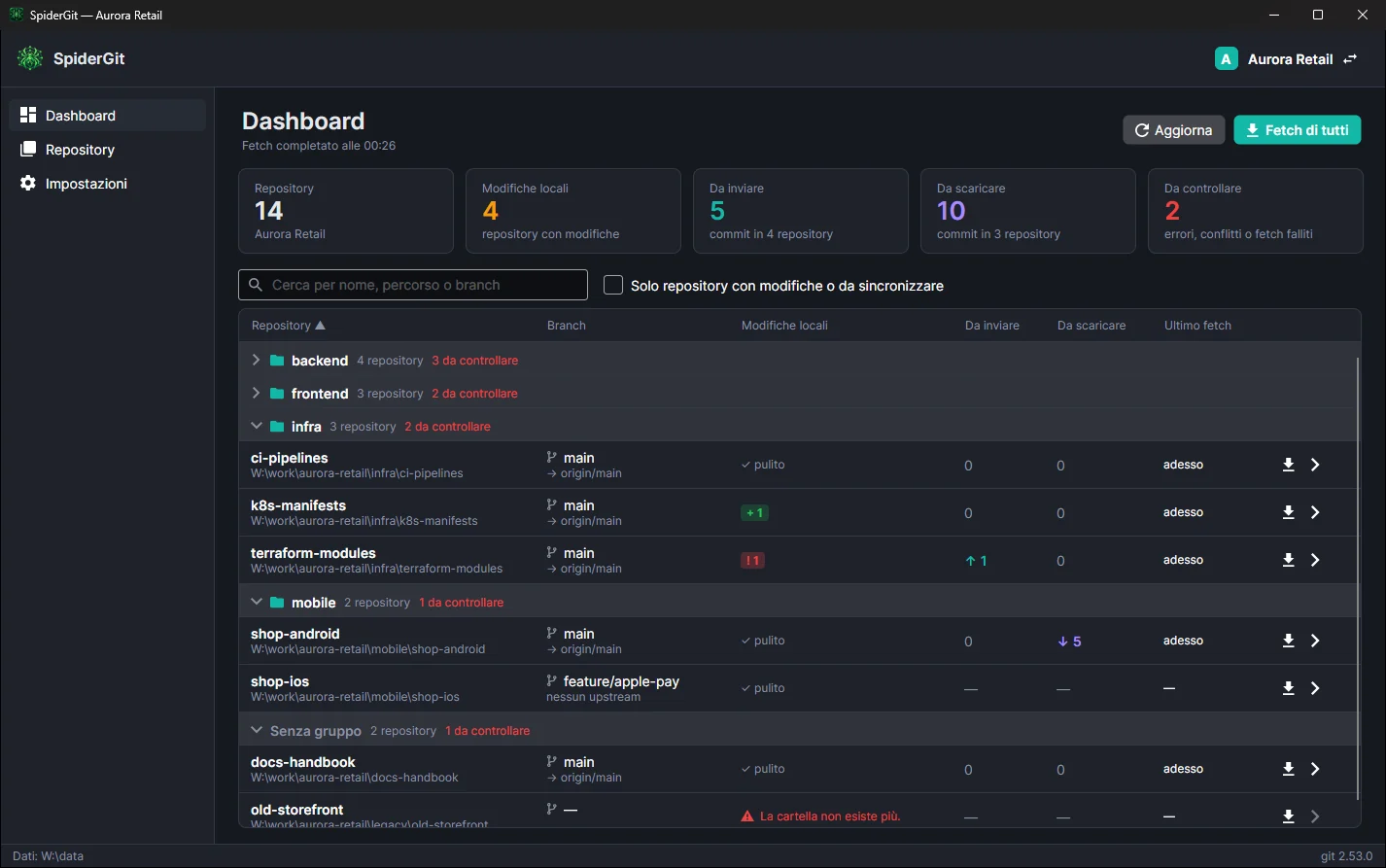
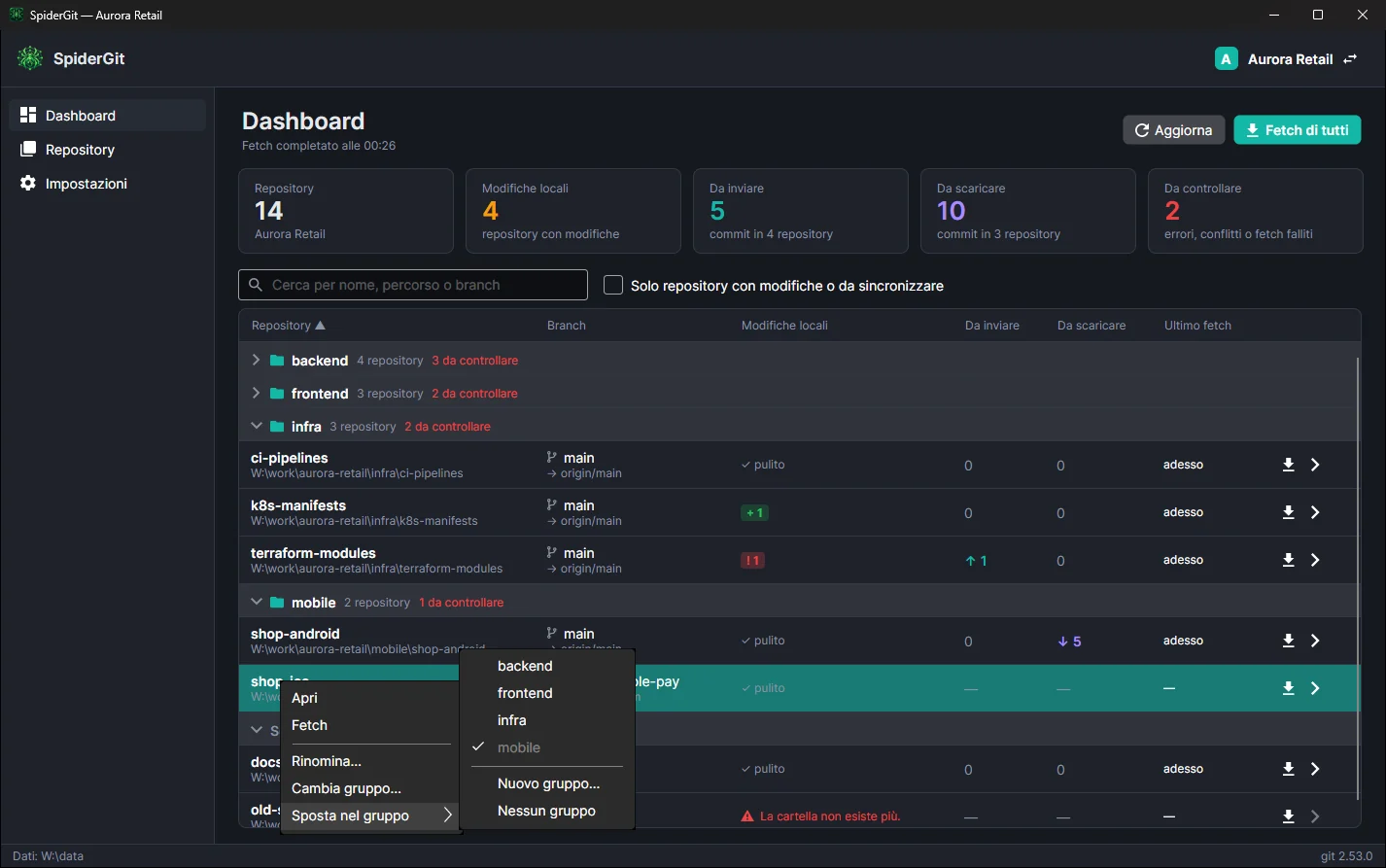
La dashboard risponde in un colpo d’occhio alle domande di ogni giorno.
Con il filtro «Solo repository con modifiche o da sincronizzare» la tabella mostra solo dove serve intervenire. I gruppi mostrano quanti repository richiedono attenzione anche quando sono chiusi.
| Domanda | Dove la vedi |
|---|---|
| Ho lasciato del lavoro a metà? | Colonna Modifiche locali: file in stage, modificati, nuovi, in conflitto, stash. |
| Ho commit che gli altri non vedono? | Colonna Da inviare e riquadro con il totale dei commit da inviare. |
| Devo aggiornare qualcosa prima di lavorare? | Colonna Da scaricare, dopo il fetch di tutti in background. |
| C’è qualcosa che non va? | Riquadro Da controllare e messaggi in rosso: conflitti, cartelle mancanti, fetch falliti. |
| Quale branch è aperto in ogni progetto? | Colonna Branch, con upstream o «nessun upstream» per i branch mai pubblicati. |
Passo 4
Organizza senza perdere tempo
Rinomina un repository, cambiagli gruppo o spostalo con il trascinamento direttamente dalla dashboard. La libreria tiene i preferiti in cima. Lo stesso repository (per esempio una libreria condivisa) può comparire in più workspace, con gruppi diversi.
Passo 5
Dalla panoramica al dettaglio, in un clic
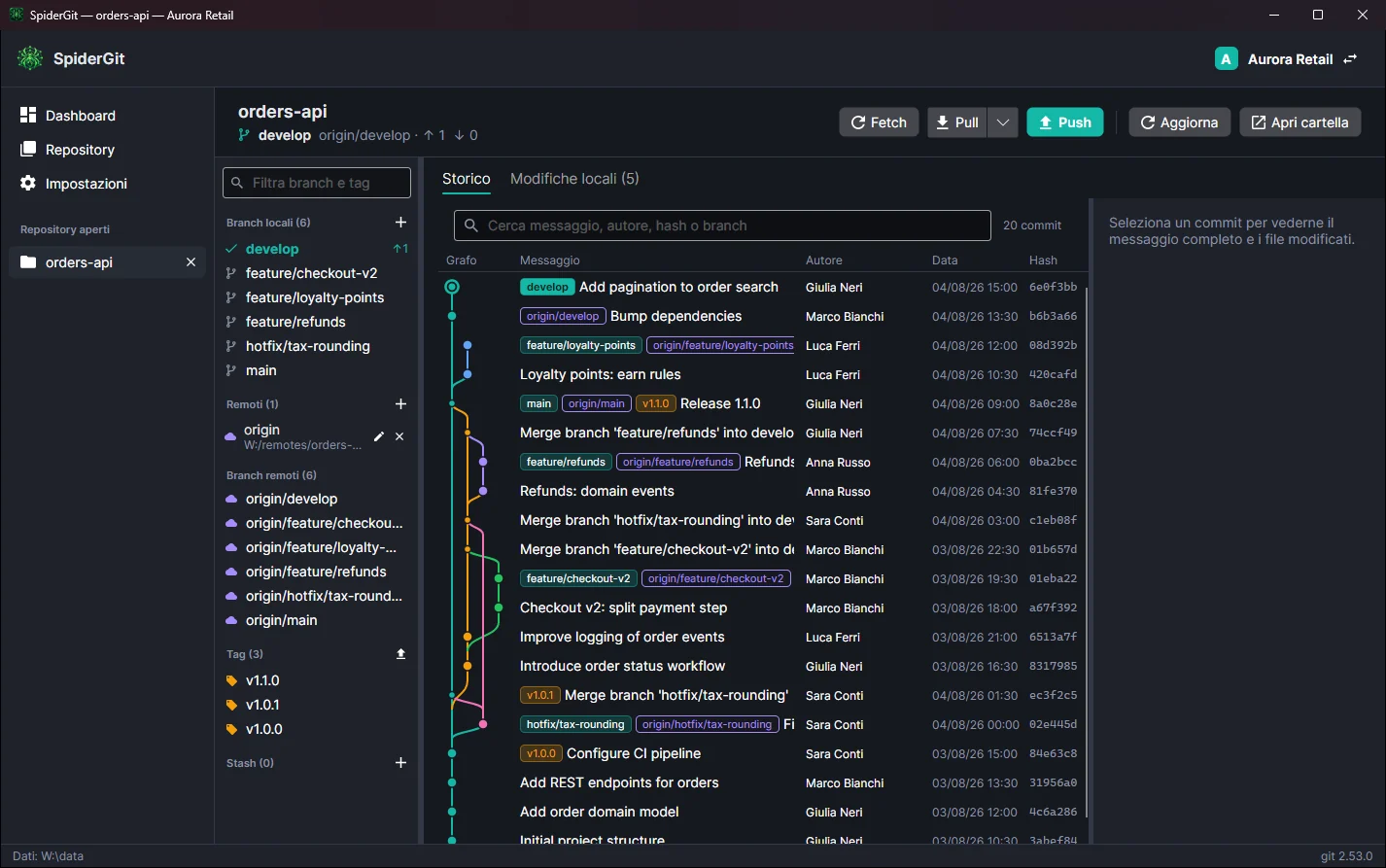
Dalla dashboard apri qualsiasi repository: si apre in una scheda nella barra laterale, accanto agli altri che stai seguendo. Lì trovi grafo dei branch, modifiche, commit e push, pull, merge, rebase, conflitti e blame. Chiusa la scheda, sei di nuovo nella panoramica.
Passo 6
Problemi segnalati, non nascosti
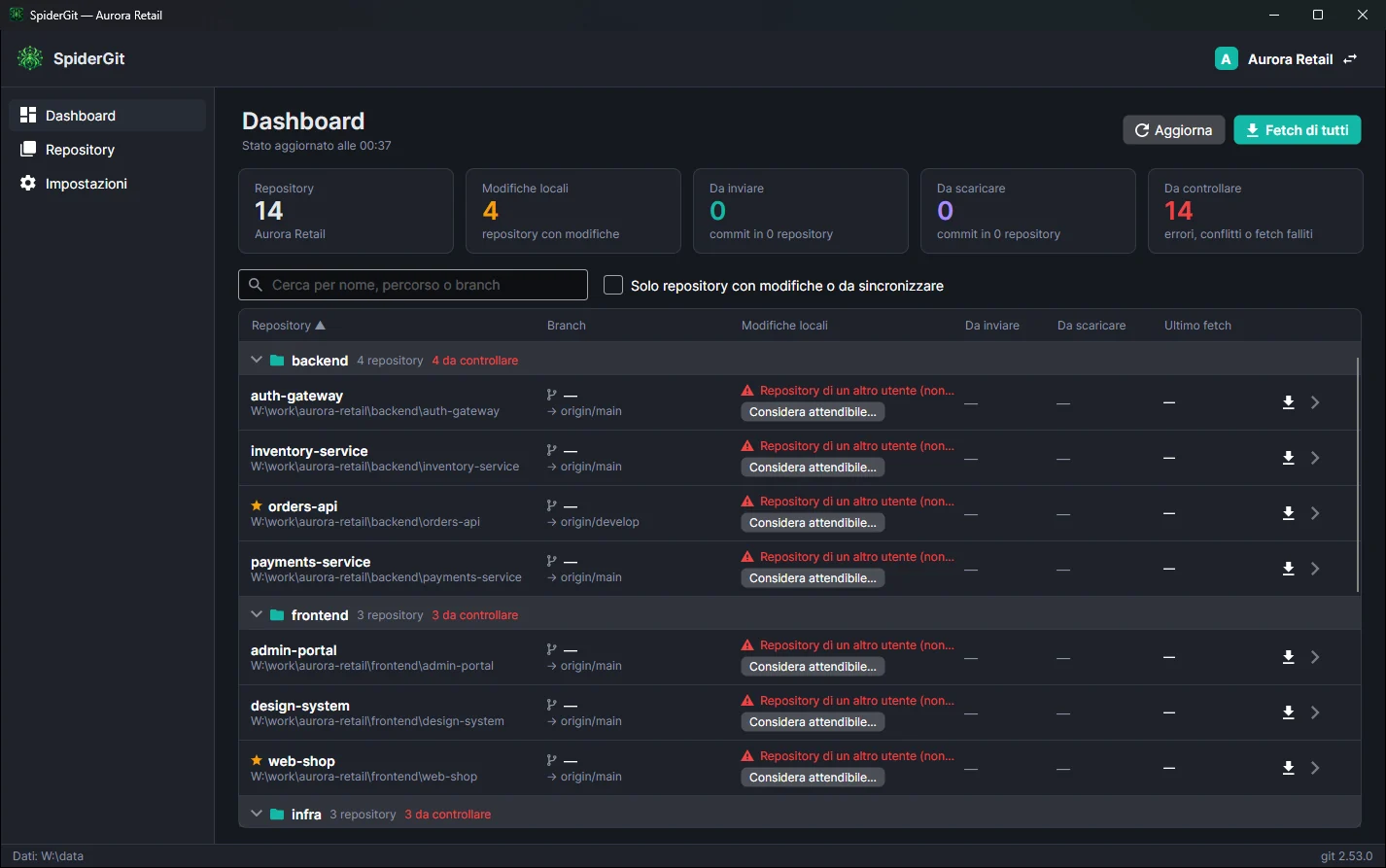
- Una cartella spostata o cancellata compare in rosso con «La cartella non esiste più».
- Un repository copiato da un altro PC, che git rifiuta per sicurezza, viene riconosciuto: un pulsante lo dichiara attendibile.
- Ogni errore si apre con un clic e mostra il messaggio completo di git.
Prova SpiderGit con i tuoi progetti.
Bastano tre passi: installa, crea un workspace, aggiungi la cartella dei tuoi progetti e avvia la scansione.