
Para quien gestiona muchos repositorios
Pensado para quien tiene demasiados repositorios
Freelance con varios clientes, team leads, arquitecturas de microservicios, consultores: si tus proyectos se cuentan por decenas, SpiderGit te muestra el estado de todos en una pantalla y te lleva donde hay que intervenir.
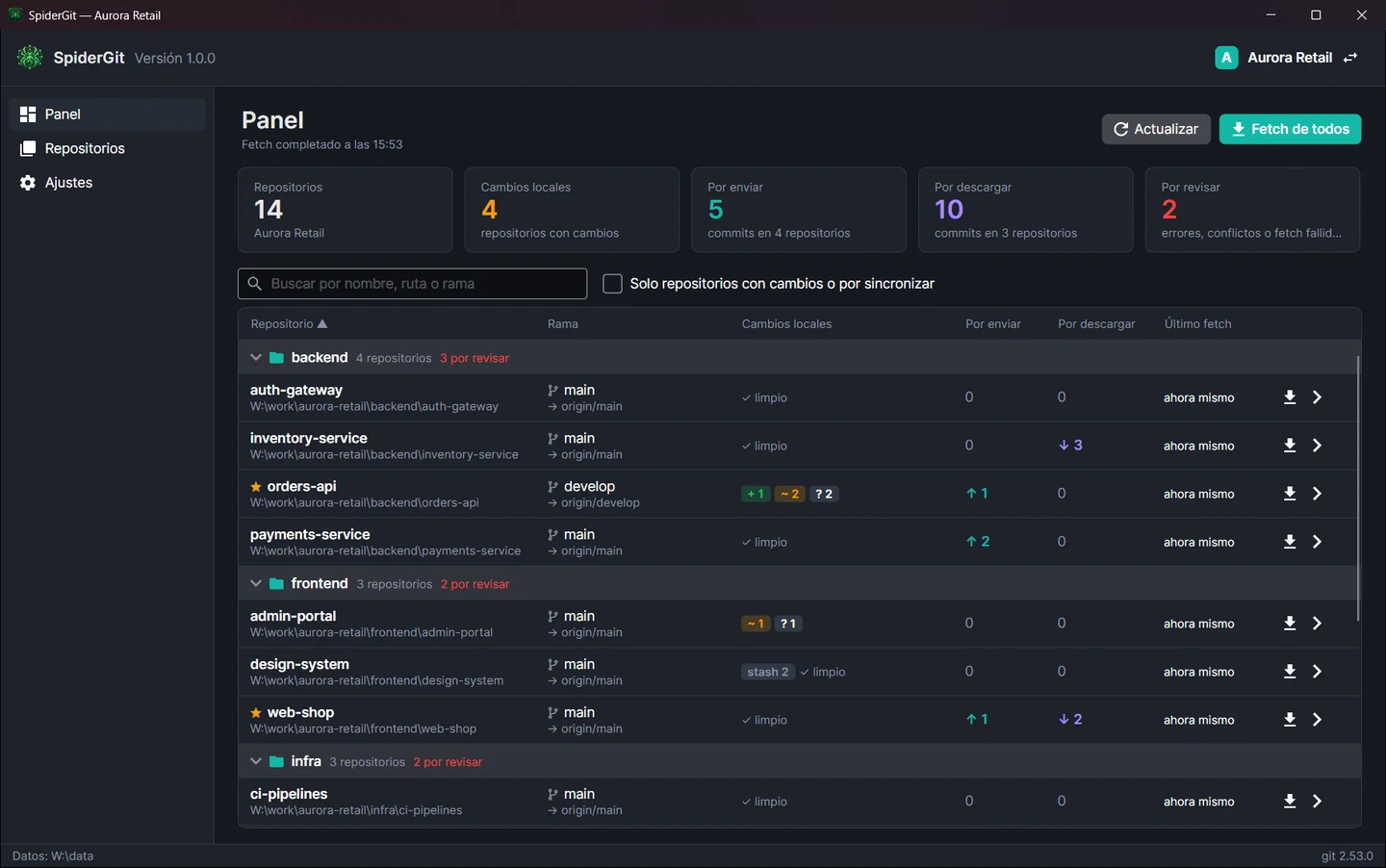
Trabajar con muchos repositorios
Con dos o tres proyectos, git status en un terminal basta. Con treinta, ya no:
SpiderGit nació para resolver exactamente estos problemas.
- no sabes qué repositorios tienen cambios sin commit, quizá olvidados desde hace días;
- no sabes dónde hay commits hechos pero no enviados, que tus compañeros no ven;
- no sabes qué repositorios están por detrás del remoto, hasta que abres el proyecto y te encuentras el conflicto;
- pasas de un cliente a otro y te arriesgas a firmar los commits con el correo equivocado;
- cada proyecto nuevo es otra carpeta más que recordar.
Paso 1
Separa los contextos con los workspaces
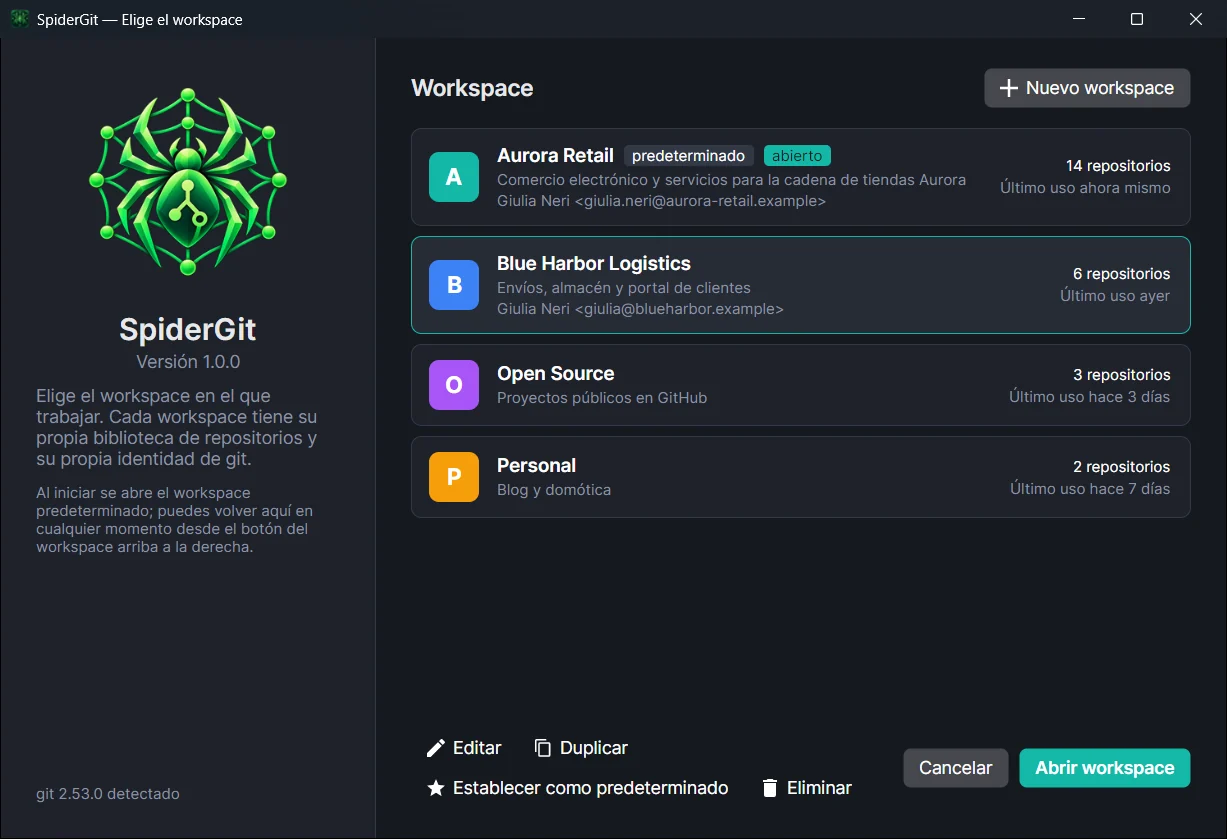
Crea un workspace para cada cliente o área de trabajo. Cada uno tiene su biblioteca de repositorios, sus grupos y su identidad git: al abrir el workspace de un cliente, todos los commits usan el nombre y el correo previstos para ese cliente. Cambiar de contexto es un clic, y al arrancar se abre directamente el que más usas.
Paso 2
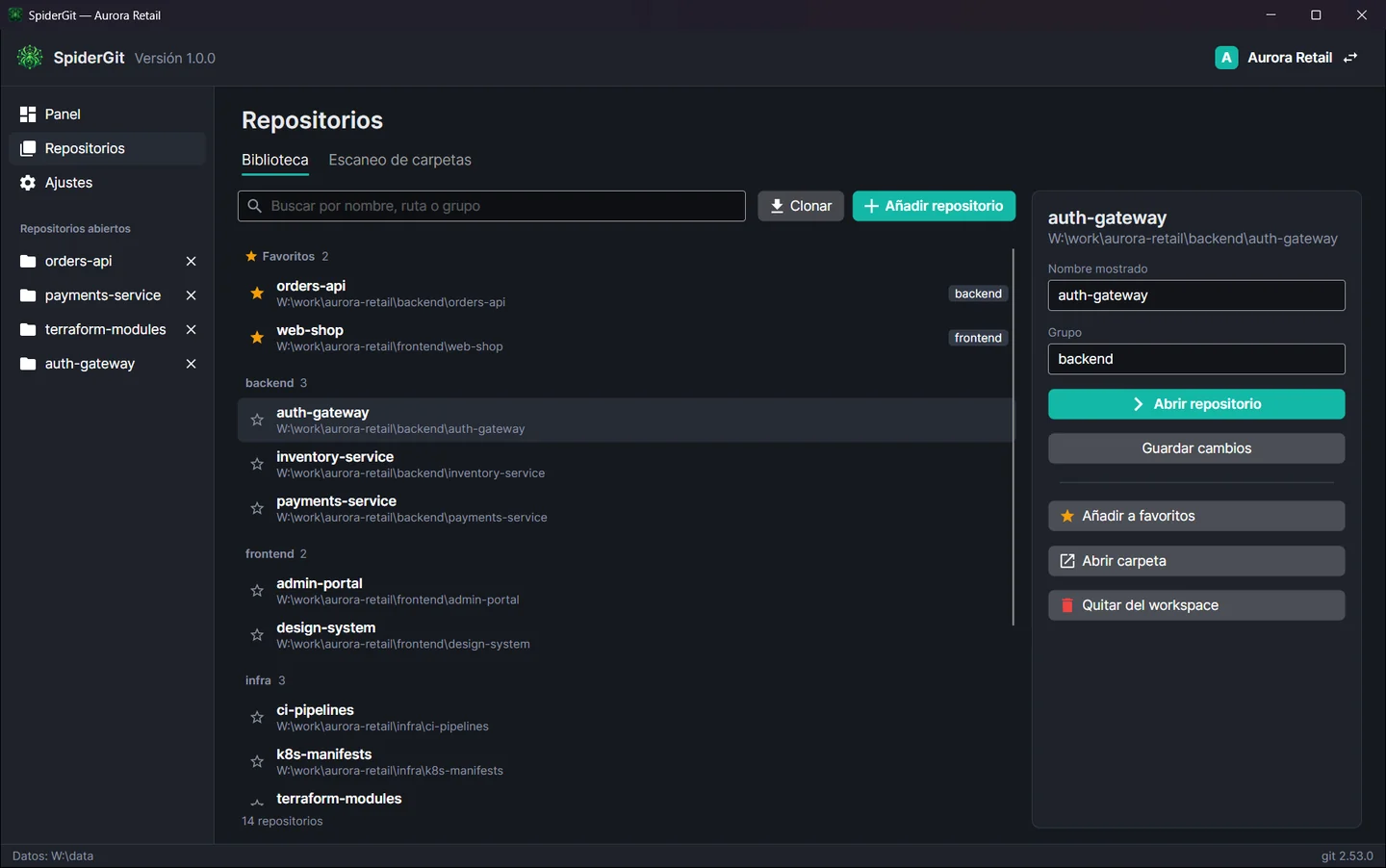
Importa todo de una vez
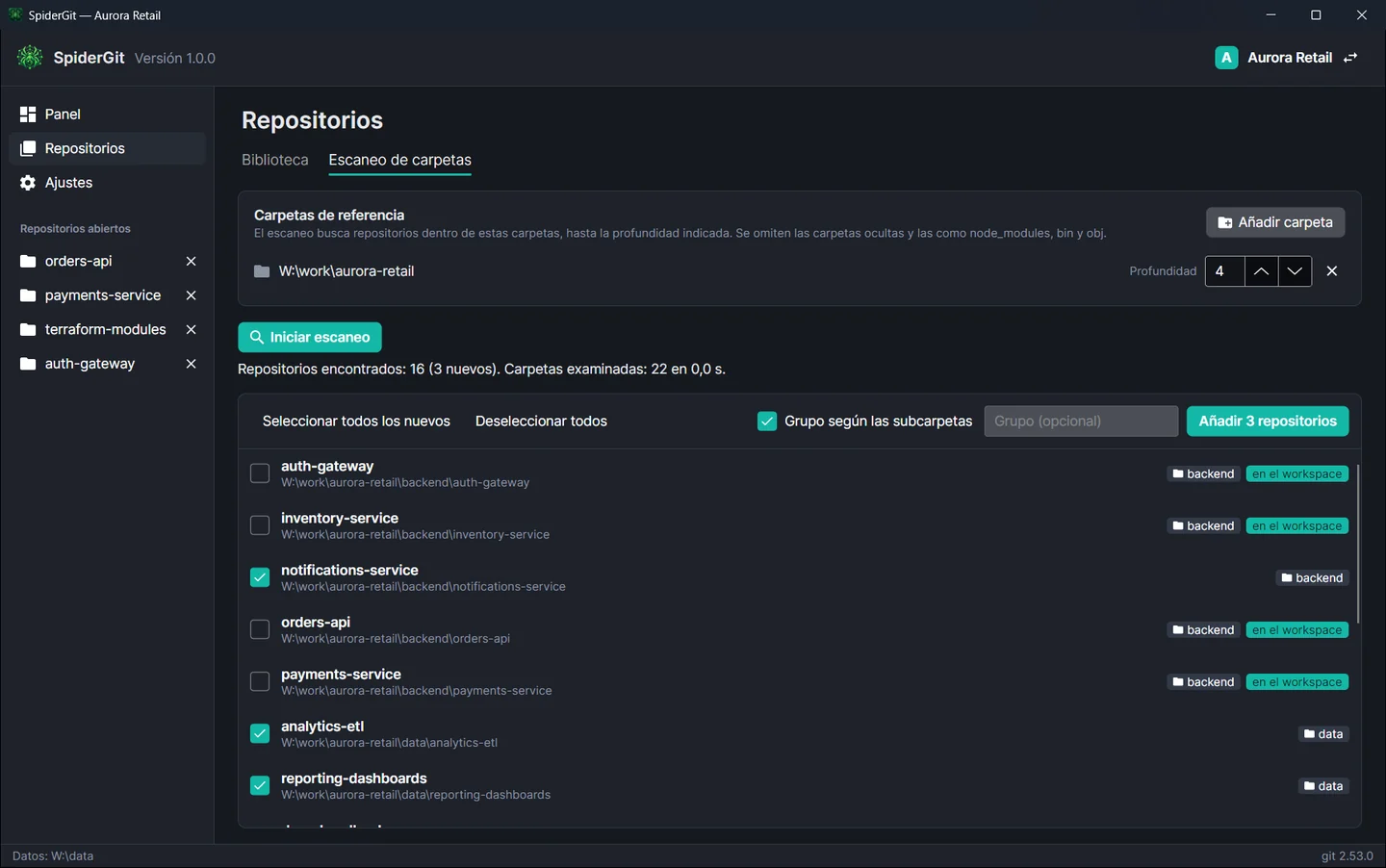
No hace falta añadir los repositorios uno a uno: indica las carpetas en las que trabajas y lanza el escaneo. SpiderGit encuentra todos los repositorios, te muestra los nuevos y los organiza en grupos siguiendo las subcarpetas que ya usas. Cuando añades un proyecto, un nuevo escaneo lo encuentra.
Paso 3
Una sola pantalla para el estado de todo
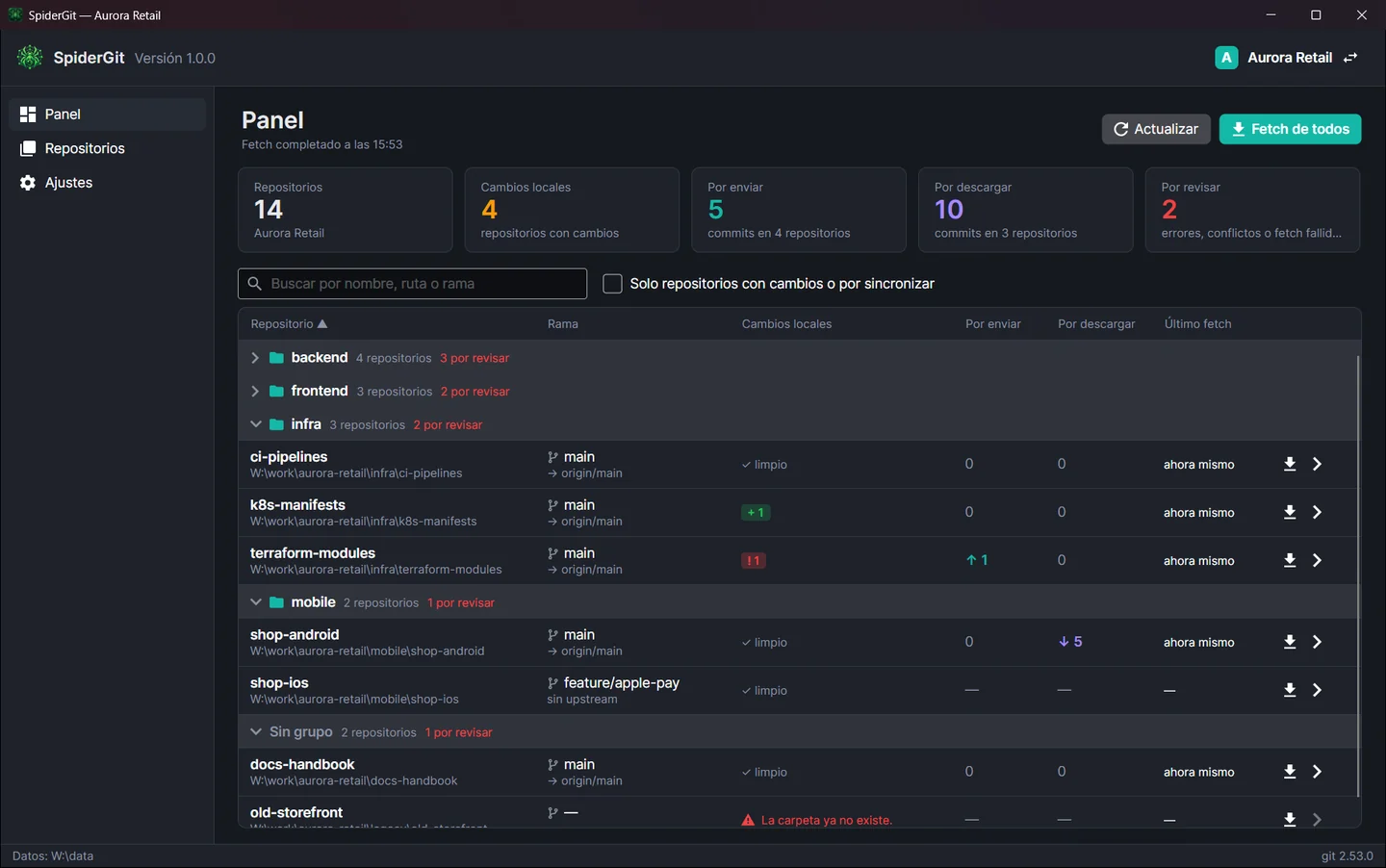
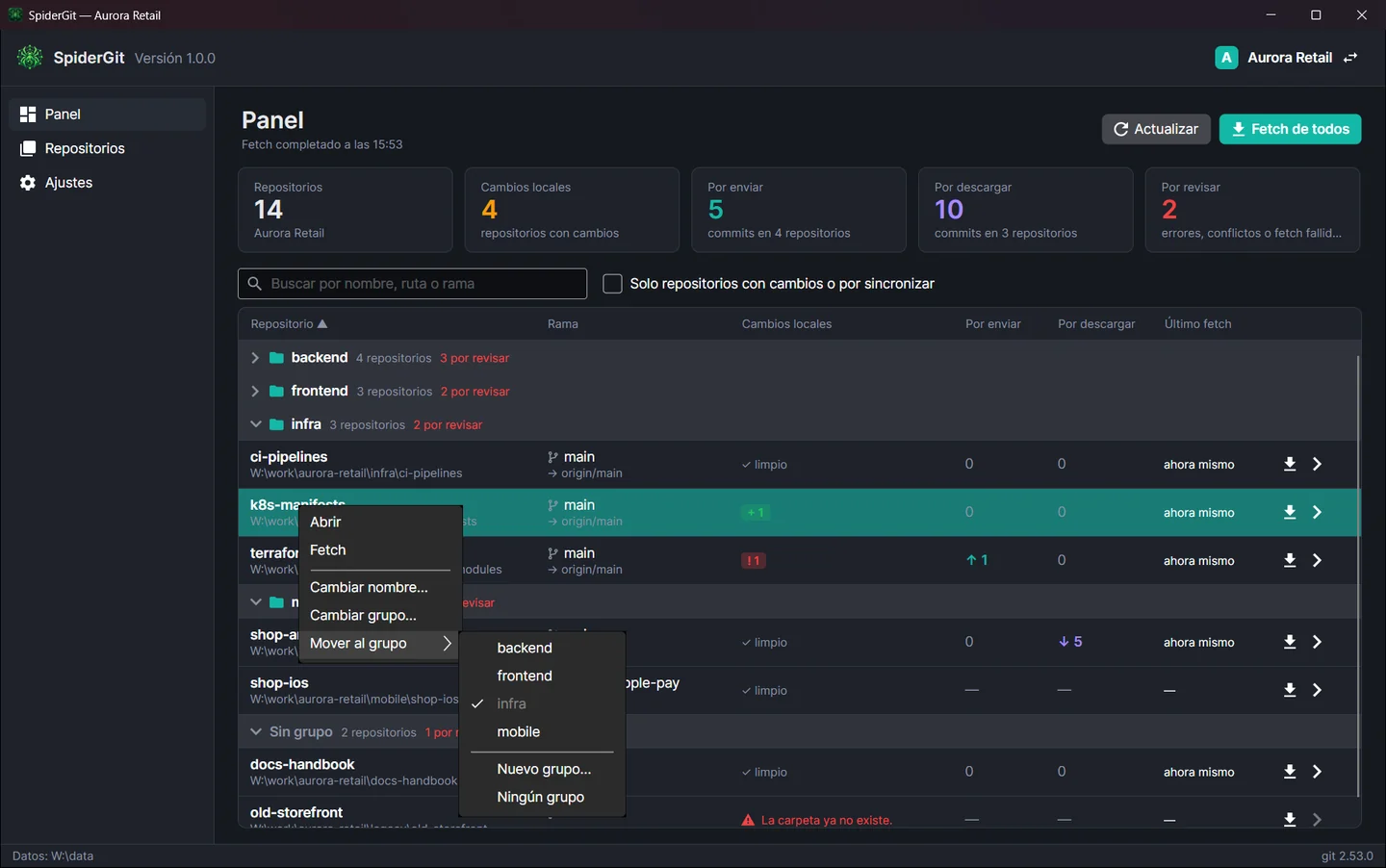
El panel responde de un vistazo a las preguntas de cada día.
Con el filtro «Solo repositorios con cambios o por sincronizar» la tabla muestra solo dónde hay que intervenir. Los grupos indican cuántos repositorios hay que revisar incluso cuando están contraídos.
| Pregunta | Dónde lo ves |
|---|---|
| ¿He dejado trabajo a medias? | Columna Cambios locales: archivos en stage, modificados, nuevos, en conflicto, stashes. |
| ¿Tengo commits que los demás no ven? | Columna Por enviar y recuadro con el total de commits por enviar. |
| ¿Tengo que actualizar algo antes de trabajar? | Columna Por descargar, después del fetch de todos en segundo plano. |
| ¿Hay algo que no va bien? | Recuadro Por revisar y mensajes en rojo: conflictos, carpetas que faltan, fetch fallidos. |
| ¿Qué rama está abierta en cada proyecto? | Columna Rama, con el upstream o «sin upstream» para las ramas nunca publicadas. |
Paso 4
Organiza sin perder tiempo
Cambia el nombre de un repositorio, cámbialo de grupo o arrástralo a otro directamente desde el panel. La biblioteca mantiene los favoritos arriba. El mismo repositorio (por ejemplo una librería compartida) puede aparecer en varios workspaces, con grupos distintos.
Paso 5
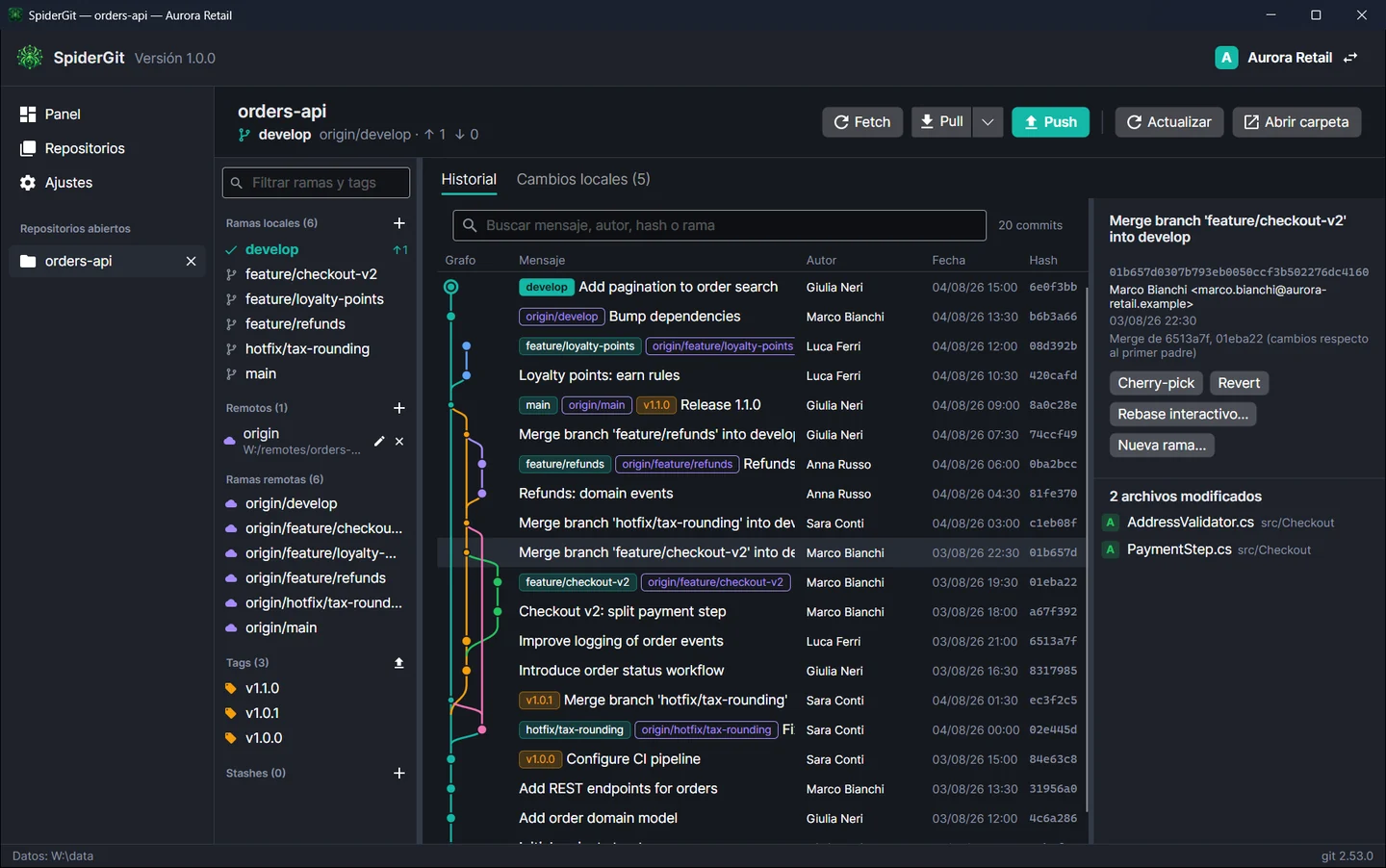
De la vista general al detalle, en un clic
Desde el panel abres cualquier repositorio: se abre en una pestaña de la barra lateral, junto a los demás que estás siguiendo. Allí encuentras el grafo de ramas, cambios, commit y push, pull, merge, rebase, conflictos y blame. Al cerrar la pestaña, vuelves a la vista general.
Paso 6
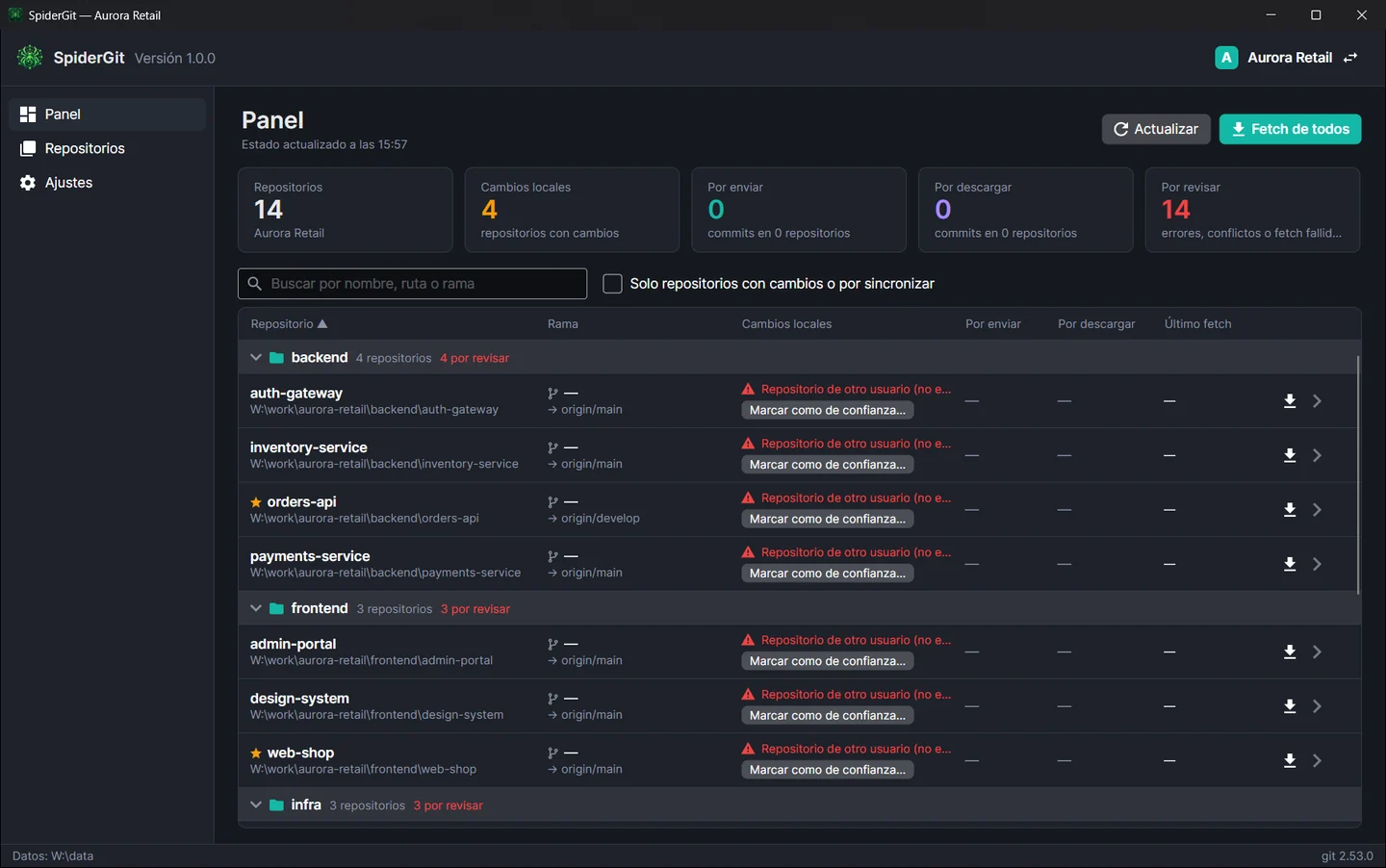
Problemas señalados, no ocultos
- Una carpeta movida o eliminada aparece en rojo con «La carpeta ya no existe».
- Un repositorio copiado de otro PC, que git rechaza por seguridad, se reconoce: un botón lo marca como de confianza.
- Cada error se abre con un clic y muestra el mensaje completo de git.
Prueba SpiderGit con tus proyectos.
Bastan tres pasos: instálalo, crea un workspace, añade la carpeta de tus proyectos y lanza el escaneo.