
Todos tus repositorios, bajo control.
SpiderGit es el cliente git para quien trabaja con muchos repositorios. Workspaces separados para clientes y proyectos, un panel con el estado de todos los repositorios en una sola pantalla y todas las herramientas git del día a día, sin terminal.
El problema
Diez clientes, cincuenta repositorios, una sola persona.
Cuando los proyectos se multiplican, el trabajo con git se fragmenta.
Un terminal por repositorio
git status lanzado a mano en diez carpetas, el fetch olvidado.
Trabajo a medias
La rama local que nunca se publicó, el cambio a medias en un proyecto que abriste la semana pasada.
Un repositorio cada vez
Los clientes git tradicionales ayudan, pero muestran un repositorio cada vez.
SpiderGit parte de la pregunta que te haces cada mañana: «¿cómo están todos mis repositorios?»
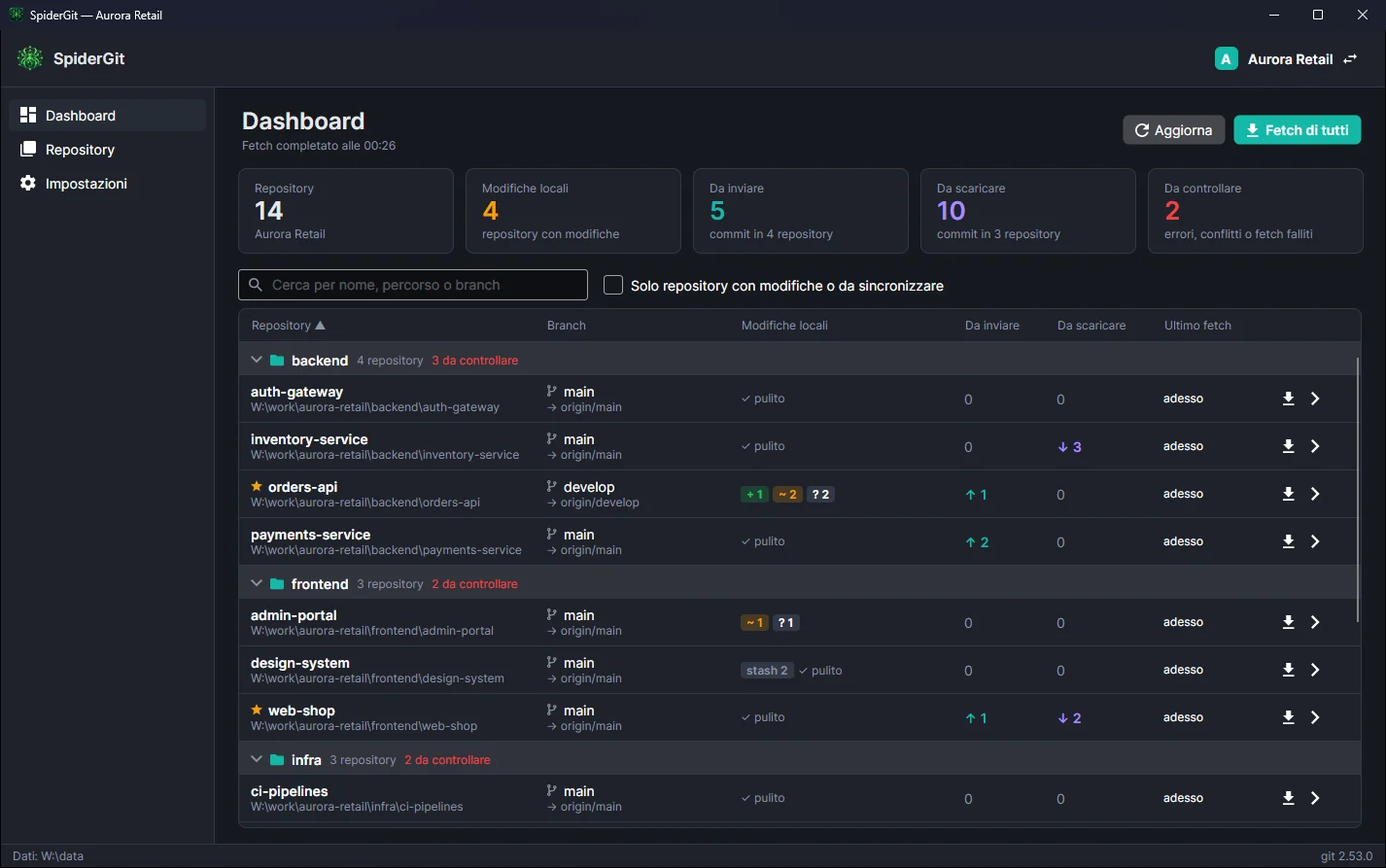
Panel
El estado de todo, en una pantalla.
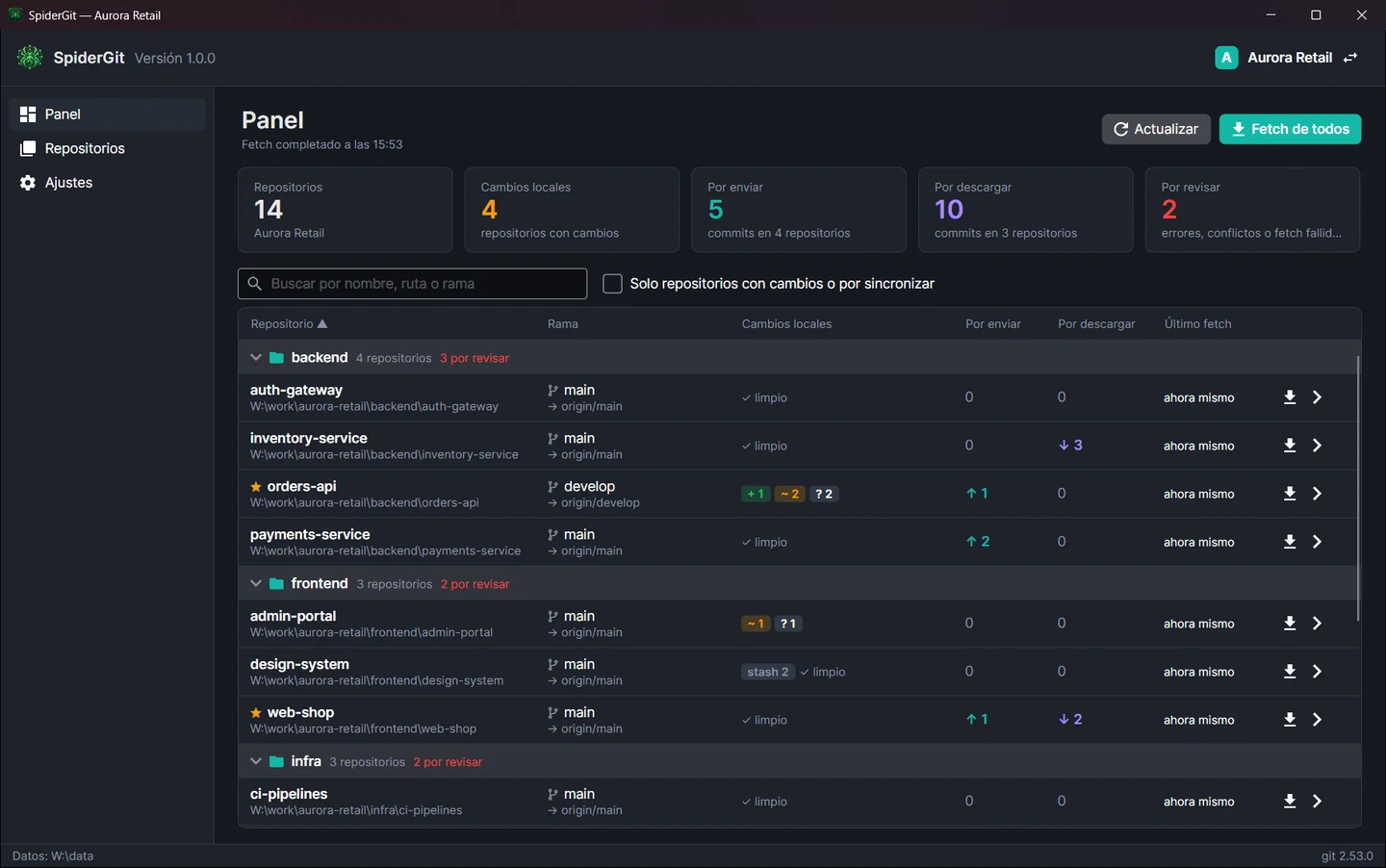
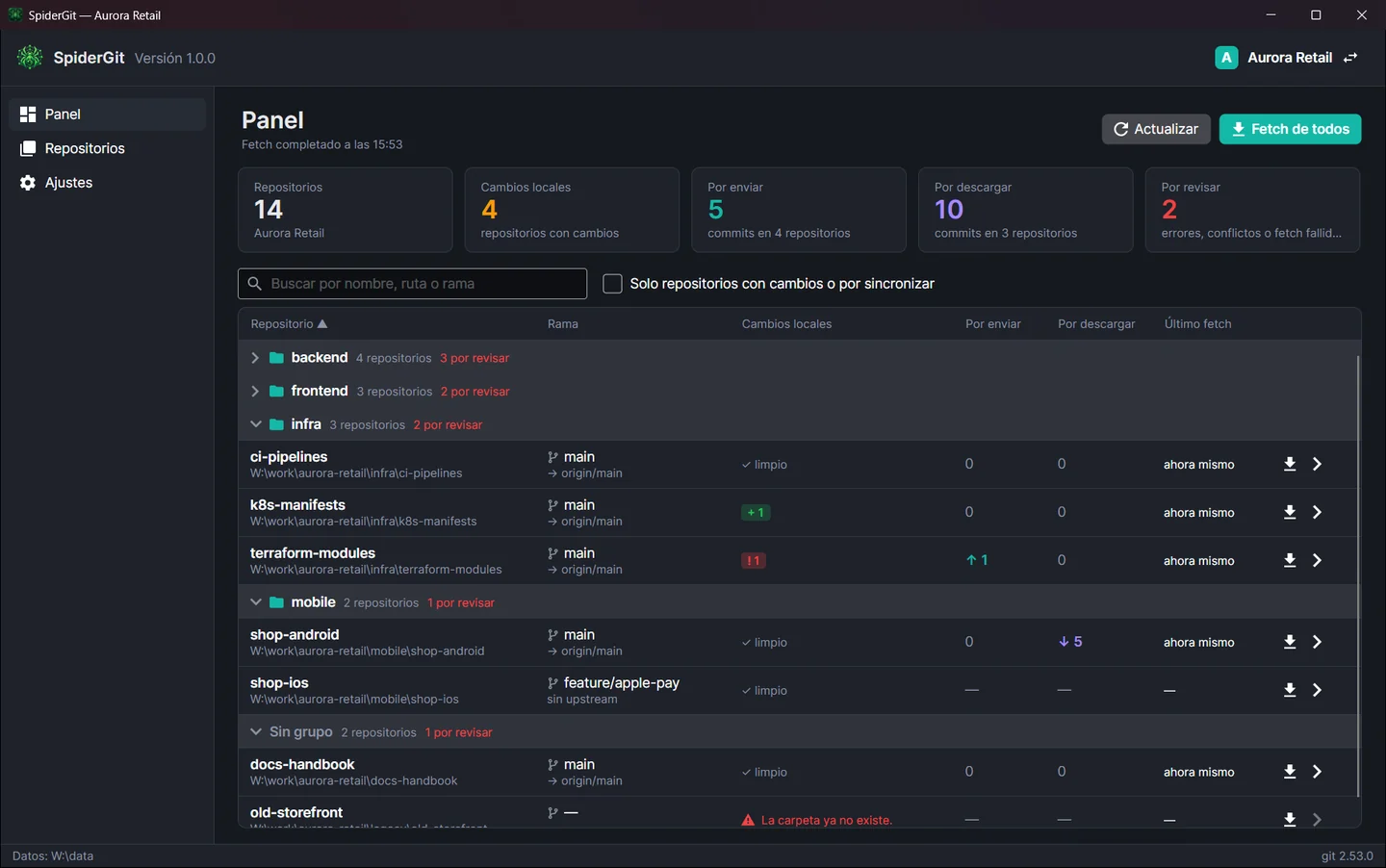
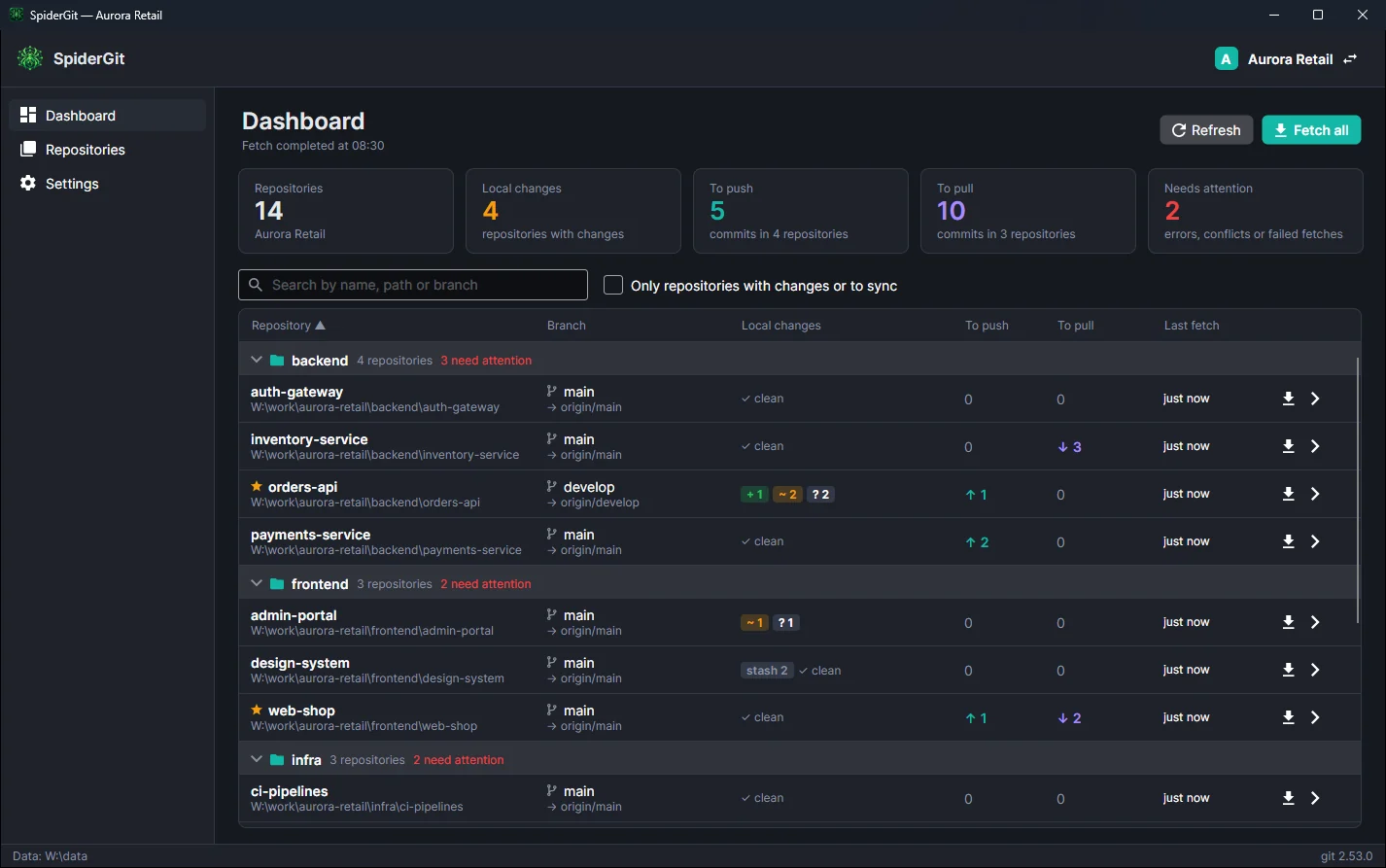
El panel muestra todos los repositorios del workspace con la información que importa: rama actual y upstream, archivos modificados, en stage y sin seguimiento, commits por enviar y por descargar, stashes, conflictos, errores y hora del último fetch. Arriba, los totales: cuántos repositorios tienen cambios, cuántos commits esperan el push, cuántos hay que actualizar y cuántos requieren atención.
- Repositorios agrupados (backend, frontend, mobile…) con el número de los que hay que revisar.
- Fetch de todos en segundo plano, en paralelo, sin bloquearte.
- Filtro «Solo repositorios con cambios o por sincronizar» para ver enseguida dónde intervenir.
- Búsqueda por nombre, ruta o rama; ordenación por cualquier columna.
Workspaces
Un workspace para cada cliente.
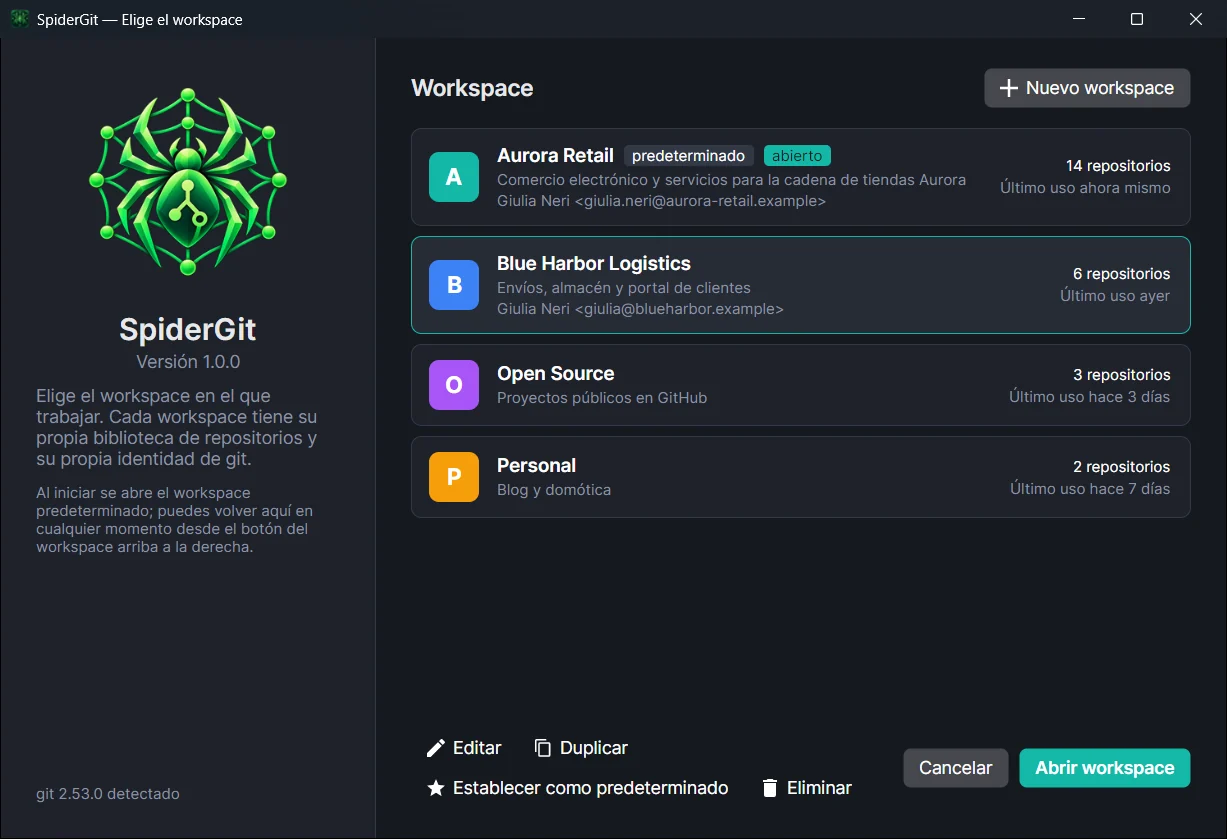
Organiza el trabajo en workspaces: uno por cliente, por empresa, para los proyectos open source, para los personales. Cada workspace tiene su biblioteca de repositorios, sus grupos, su color y su identidad git: los commits hechos en los repositorios de un cliente usan el nombre y el correo correctos, sin tocar la configuración global.
Pasas de un workspace a otro con un clic, y al arrancar se abre el predeterminado.
Escaneo de carpetas
Cincuenta repositorios, un minuto.
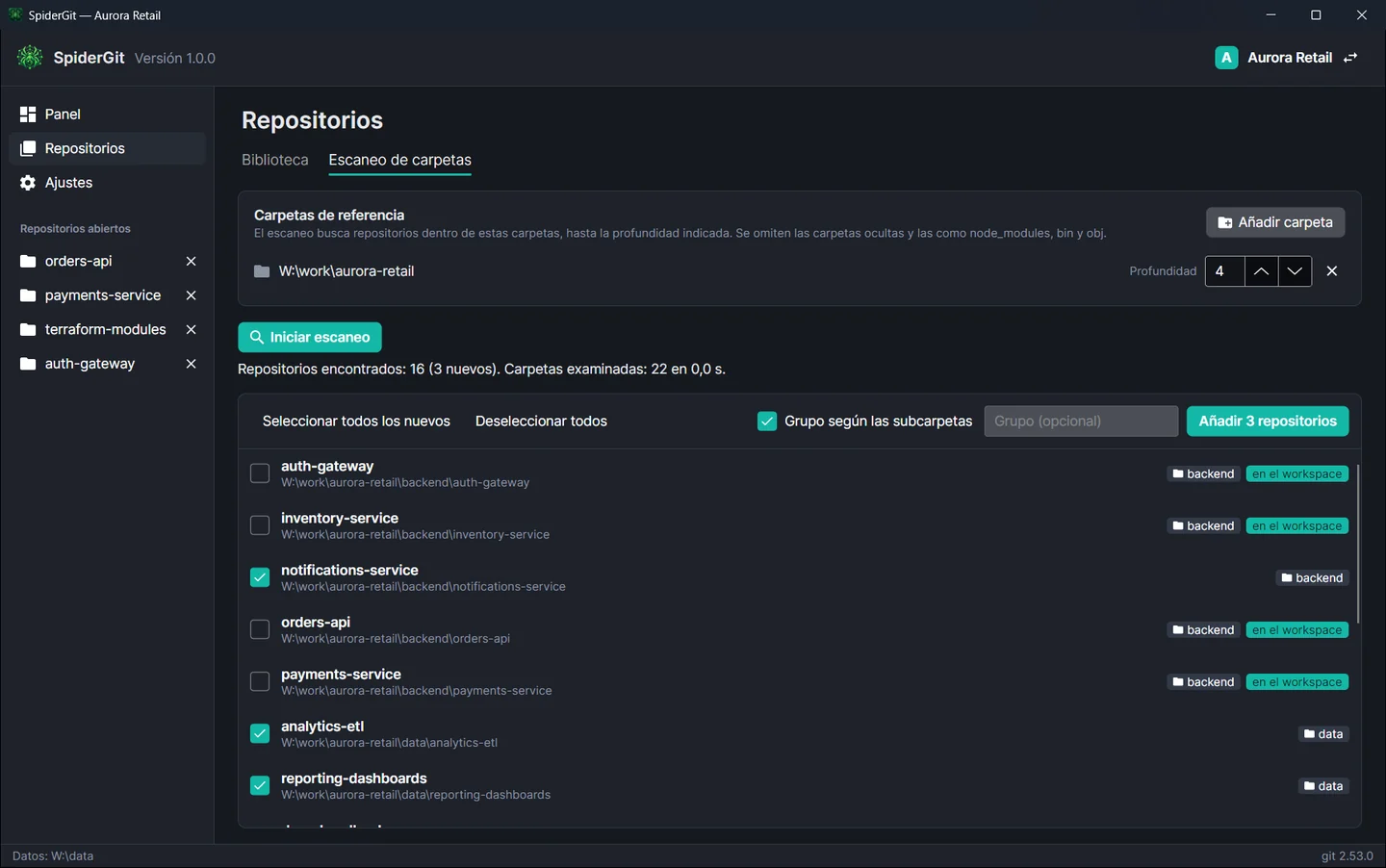
Indica las carpetas en las que trabajas: SpiderGit encuentra todos los repositorios que contienen, señala los que ya están añadidos y propone el grupo según las subcarpetas: al escanear clientes/aurora, el repositorio backend/orders-api acaba en el grupo «backend» sin que tengas que hacer nada.
El trabajo de cada día
Cuando abres un repositorio, está todo.
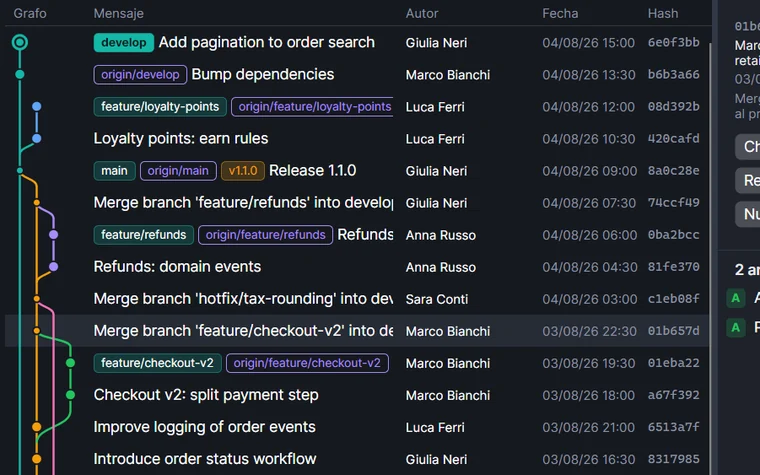
Grafo de ramas
Historial con el grafo, etiquetas de ramas y tags, búsqueda y detalle de cada commit.
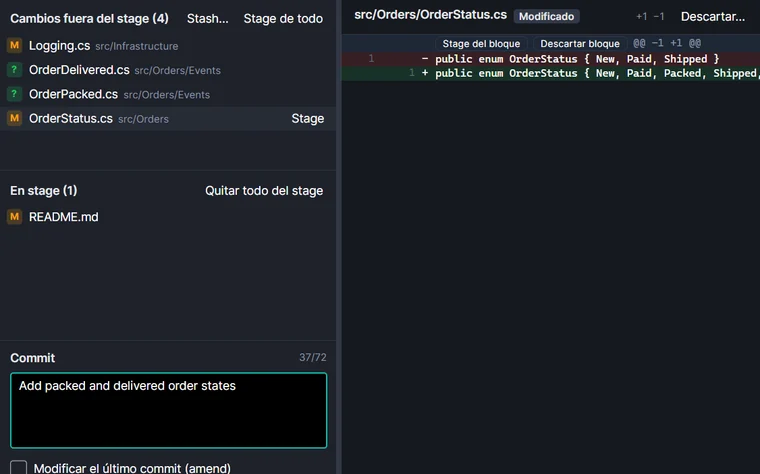
Cambios locales
Diff legible, stage y descarte por archivo o por bloque, selección múltiple.
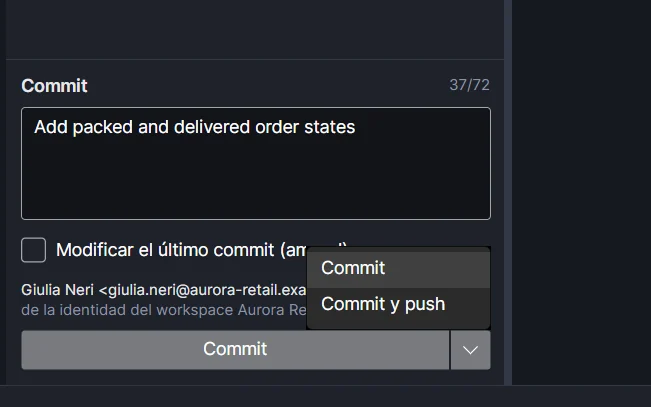
Commit y push
Un clic para el commit, otro para commit y push a la vez, también con el teclado.
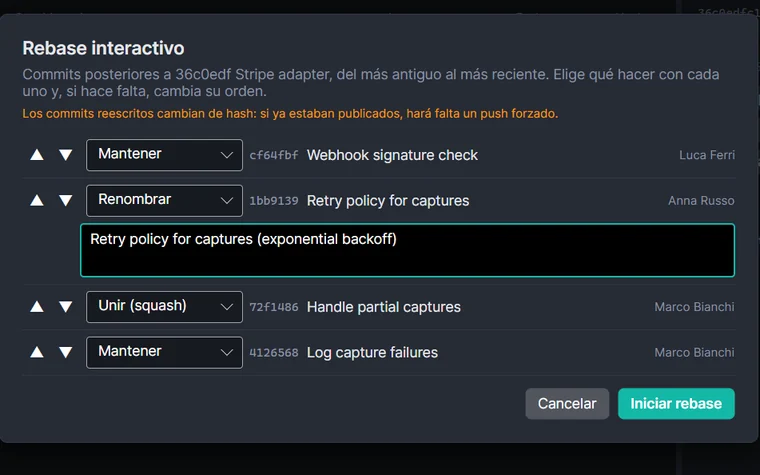
Rebase interactivo
Reordena, cambia el mensaje, une o elimina commits sin editor de texto.
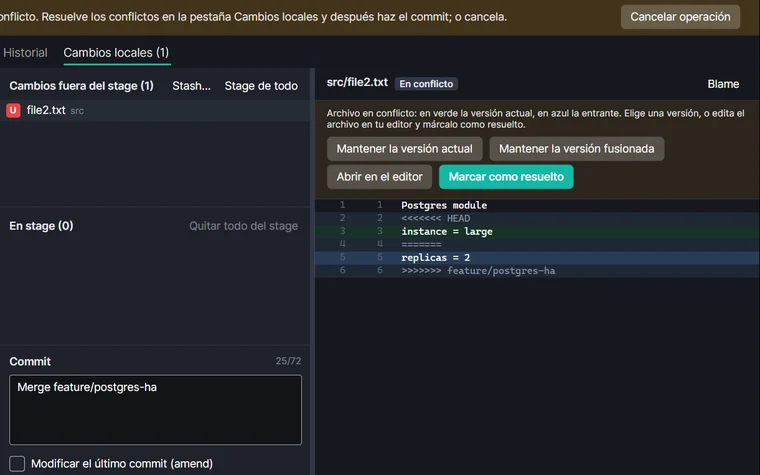
Conflictos
Un aviso claro, versión actual o entrante con un clic, continuar o cancelar.
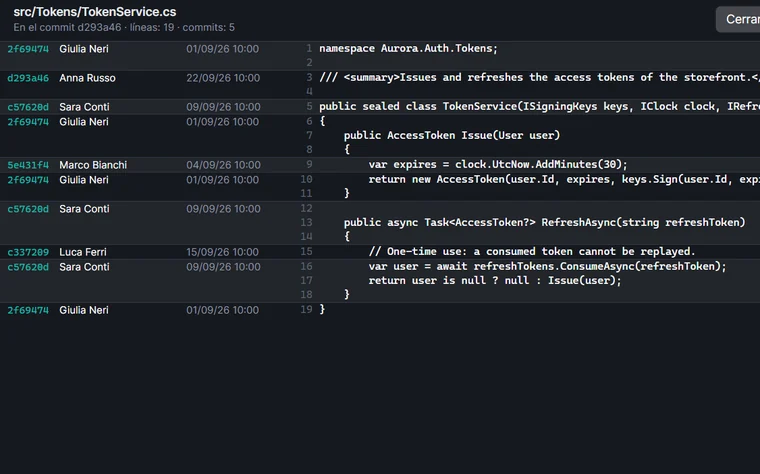
Blame
Quién escribió cada línea, en qué commit y cuándo.
Usa tu git
Sin magia: es tu git.
SpiderGit no reimplementa git: ejecuta el que tienes instalado en el ordenador. Valen tu configuración, tus claves SSH, Git Credential Manager o el credential helper que uses, los hooks y Git LFS. Lo que haces con SpiderGit es exactamente lo que harías desde el terminal, y puedes alternar entre los dos cuando quieras.
- configuración de git
- claves SSH
- Git Credential Manager
- credential helper
- hook
- Git LFS
Multilingüe y multiplataforma
En tu idioma, en tu sistema.
SpiderGit está disponible en español, inglés e italiano y sigue el idioma del sistema; puedes cambiarlo cuando quieras en los ajustes. Funciona en Windows, Linux y macOS (Intel y Apple Silicon) y no requiere instalar .NET.
Pon orden en tus repositorios.
Descarga SpiderGit, añade la carpeta de tus proyectos y mira cómo se llena el panel.