
Funciones
Todo lo que SpiderGit sabe hacer
SpiderGit une dos niveles: la visión de conjunto, con workspaces y un panel para todos los repositorios, y el trabajo en cada repositorio, con las herramientas git de cada día. Aquí las encuentras todas.
01 · Panel
El estado de cada repositorio, de un vistazo
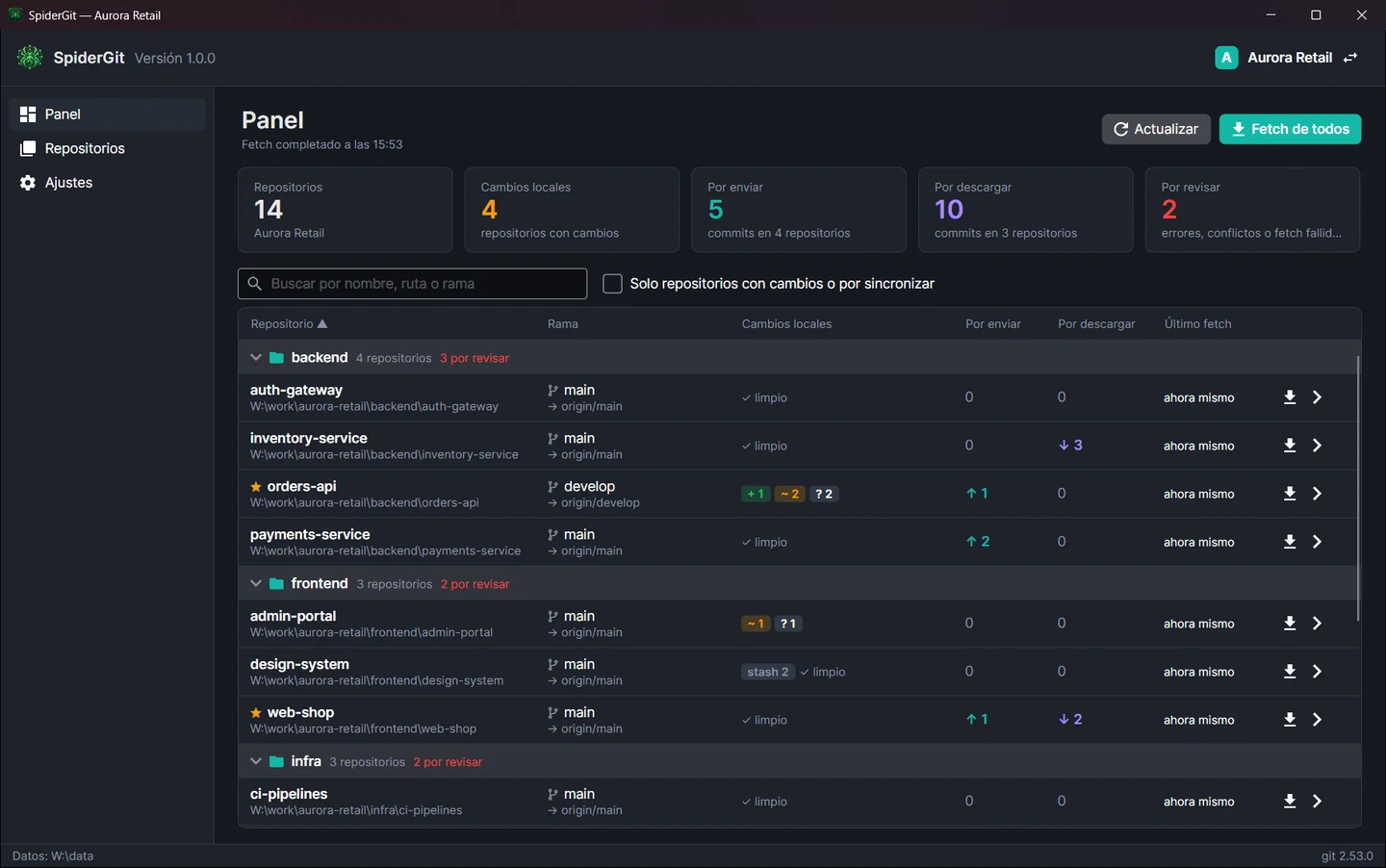
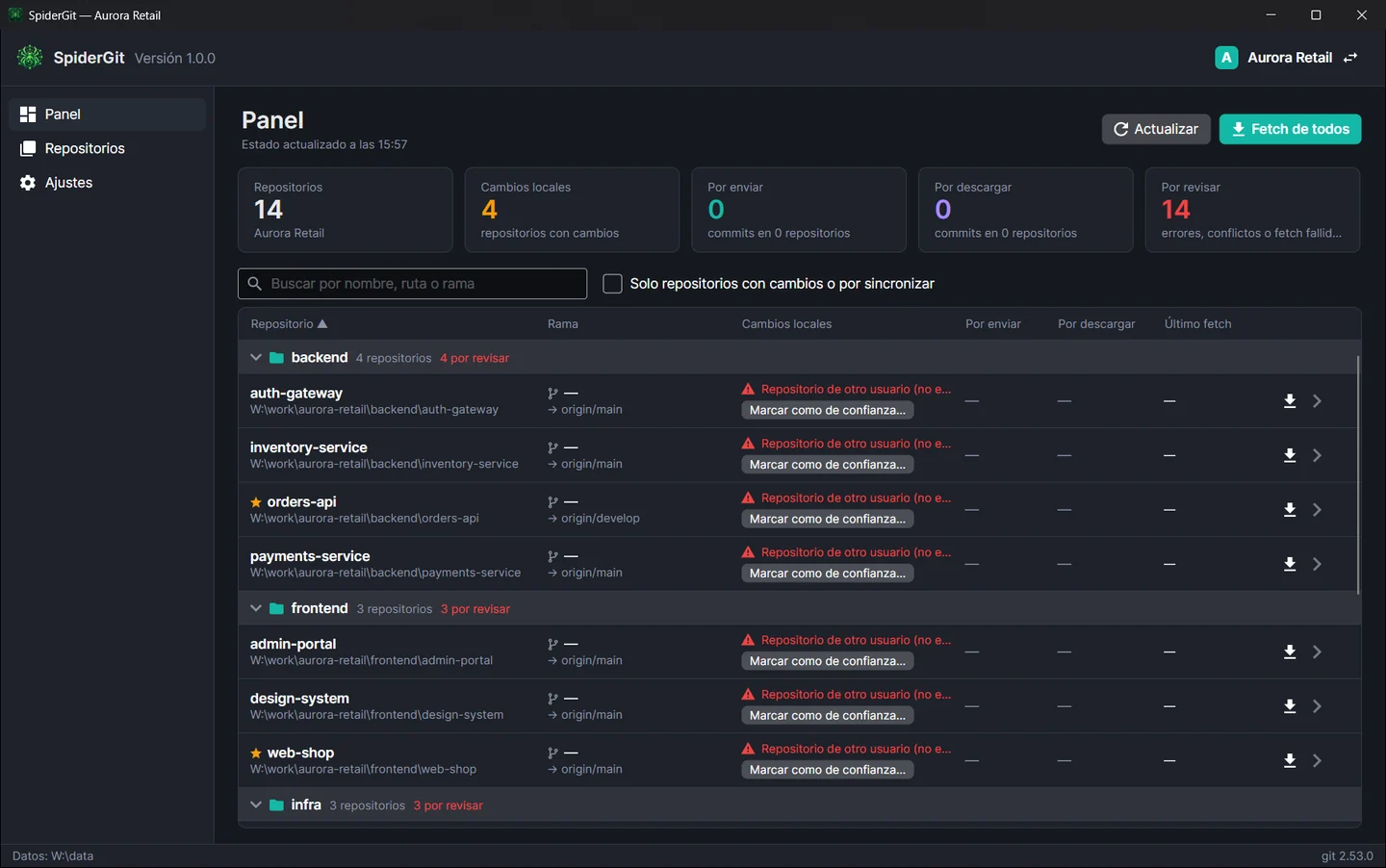
El panel es el corazón de SpiderGit: una tabla con todos los repositorios del workspace abierto y, para cada uno:
- rama actual y rama remota vinculada (upstream), o la indicación de HEAD separado o de rama nunca publicada;
- cambios locales: archivos en stage, modificados, sin seguimiento y en conflicto, con distintivos de color, más el número de stashes;
- commits por enviar (↑) y por descargar (↓) respecto al upstream;
- hora del último fetch;
- posibles errores: carpeta movida o eliminada, repositorio ilegible, fetch fallido.
Arriba, cinco recuadros resumen todo el workspace: número de repositorios, cuántos tienen cambios locales, cuántos commits hay por enviar y en cuántos repositorios, cuántos por descargar y cuántos repositorios requieren atención.
Grupos
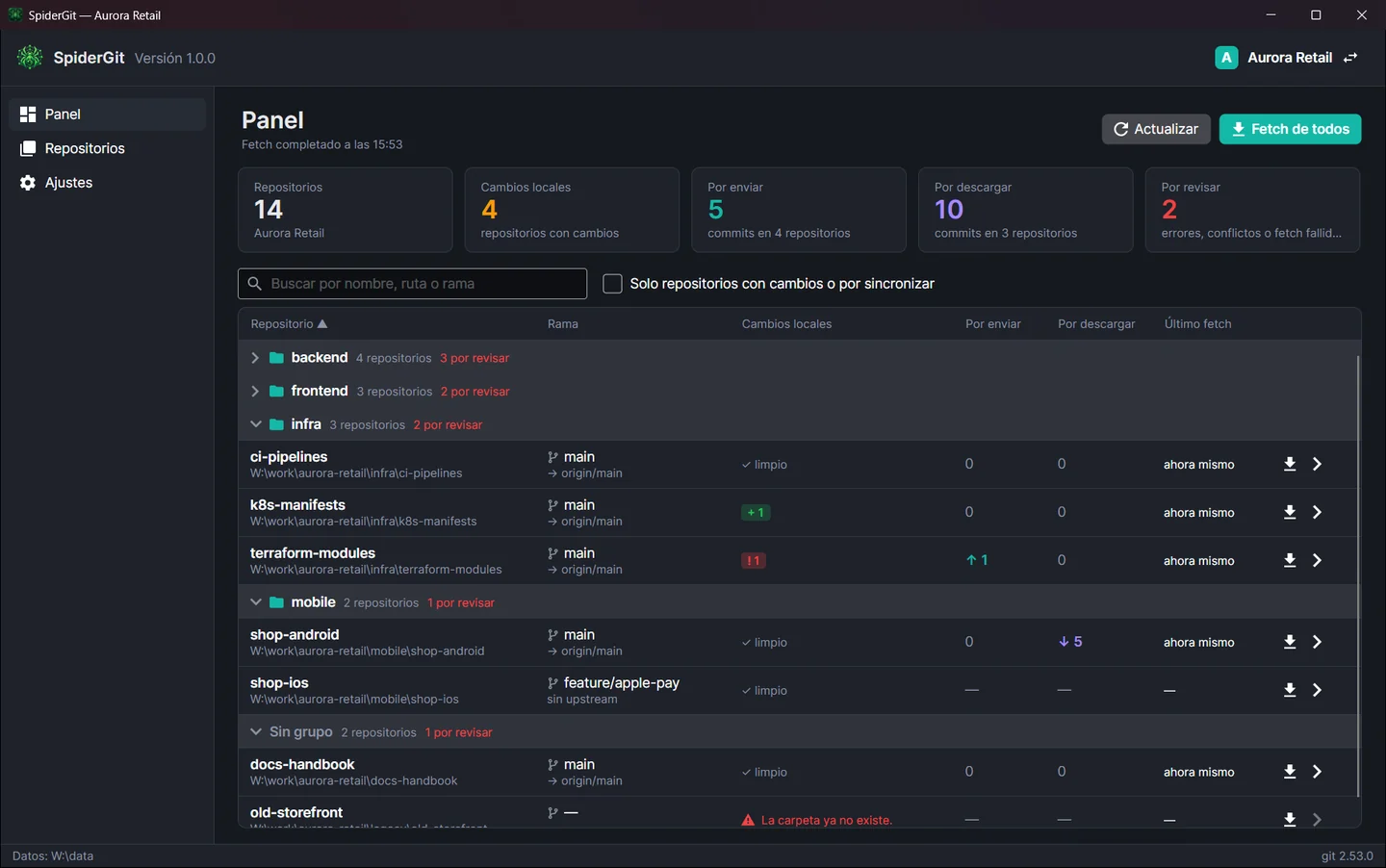
Los repositorios se agrupan (por ejemplo backend, frontend, mobile, infra). Cada grupo muestra cuántos repositorios contiene y cuántos hay que revisar, y se abre o se cierra con un clic. Los repositorios sin grupo aparecen al final.
Organizar sin salir del panel
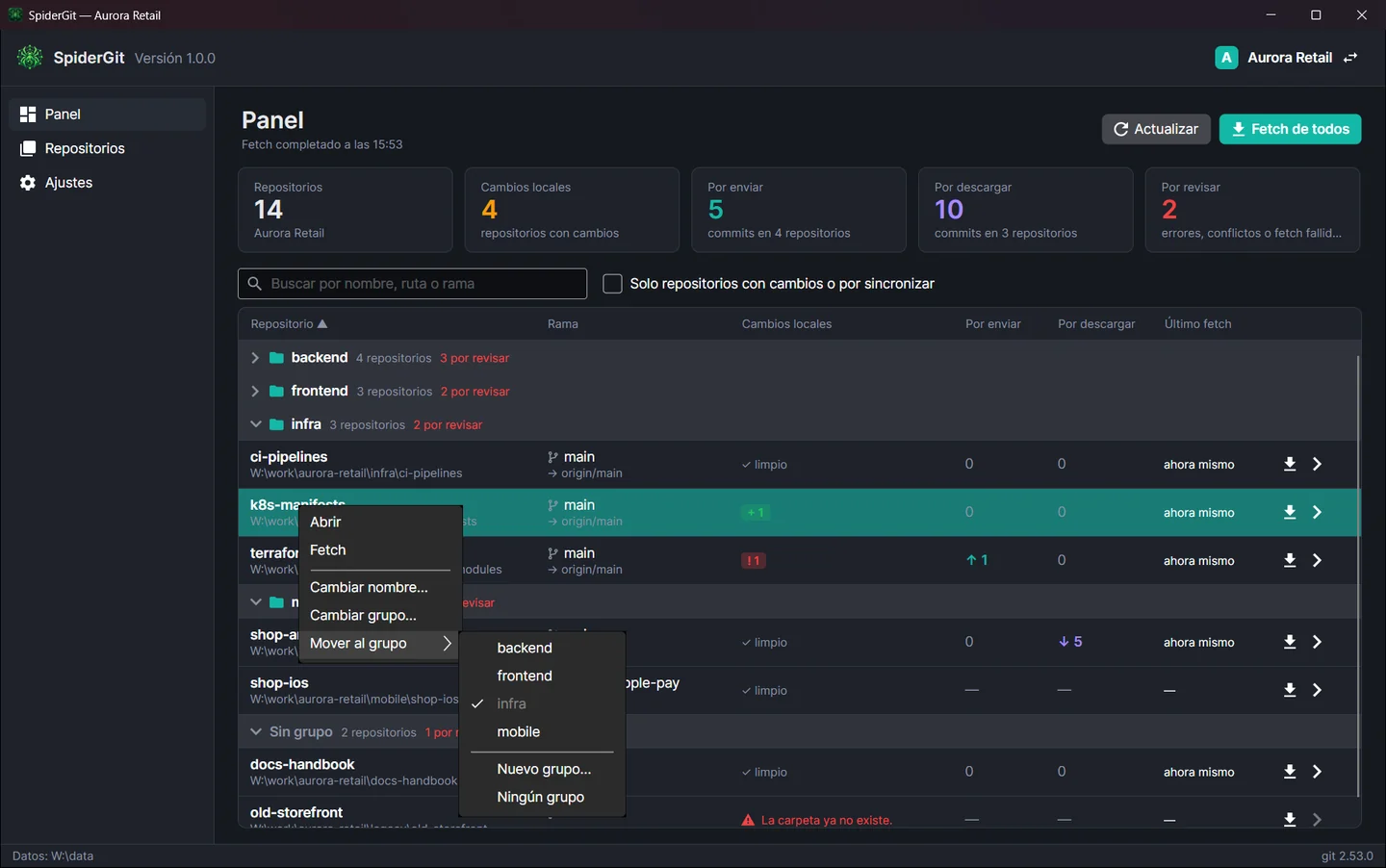
Con el botón derecho sobre un repositorio puedes abrirlo, hacer fetch, cambiarle el nombre o el grupo, o moverlo a un grupo existente; desde la cabecera de un grupo puedes cambiarle el nombre o deshacerlo. Para mover un repositorio también basta con arrastrarlo al grupo de destino.
Siempre al día
- Actualizar vuelve a leer el estado local de todos los repositorios en paralelo, sin red.
- Fetch de todos descarga las novedades de los remotos en segundo plano, así los commits por descargar son reales; se puede activar automáticamente al abrir el workspace.
- El estado se guarda: al arrancar, el panel aparece enseguida con los últimos datos y después se actualiza.
- Búsqueda por nombre, ruta o rama, ordenación por cualquier columna y filtro «Solo repositorios con cambios o por sincronizar».
02 · Workspaces
Clientes, empresas, proyectos: cada uno en su sitio
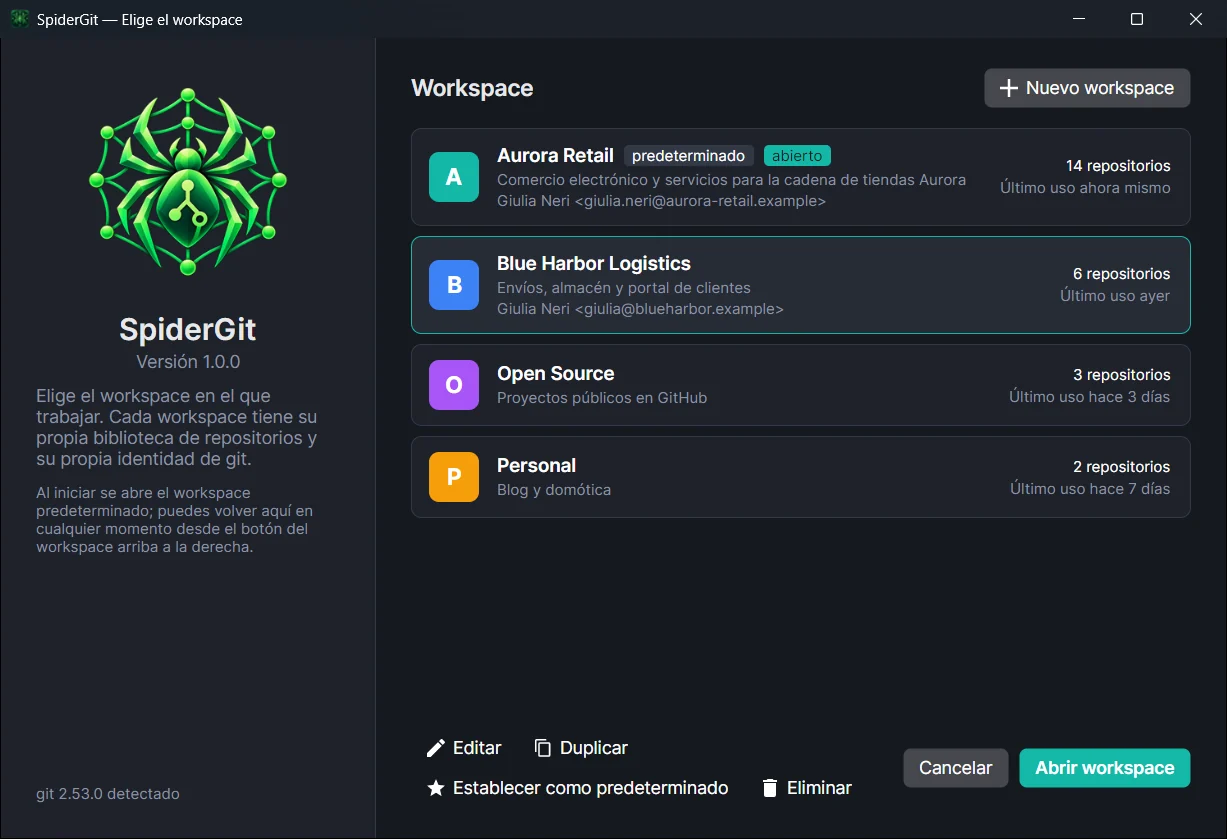
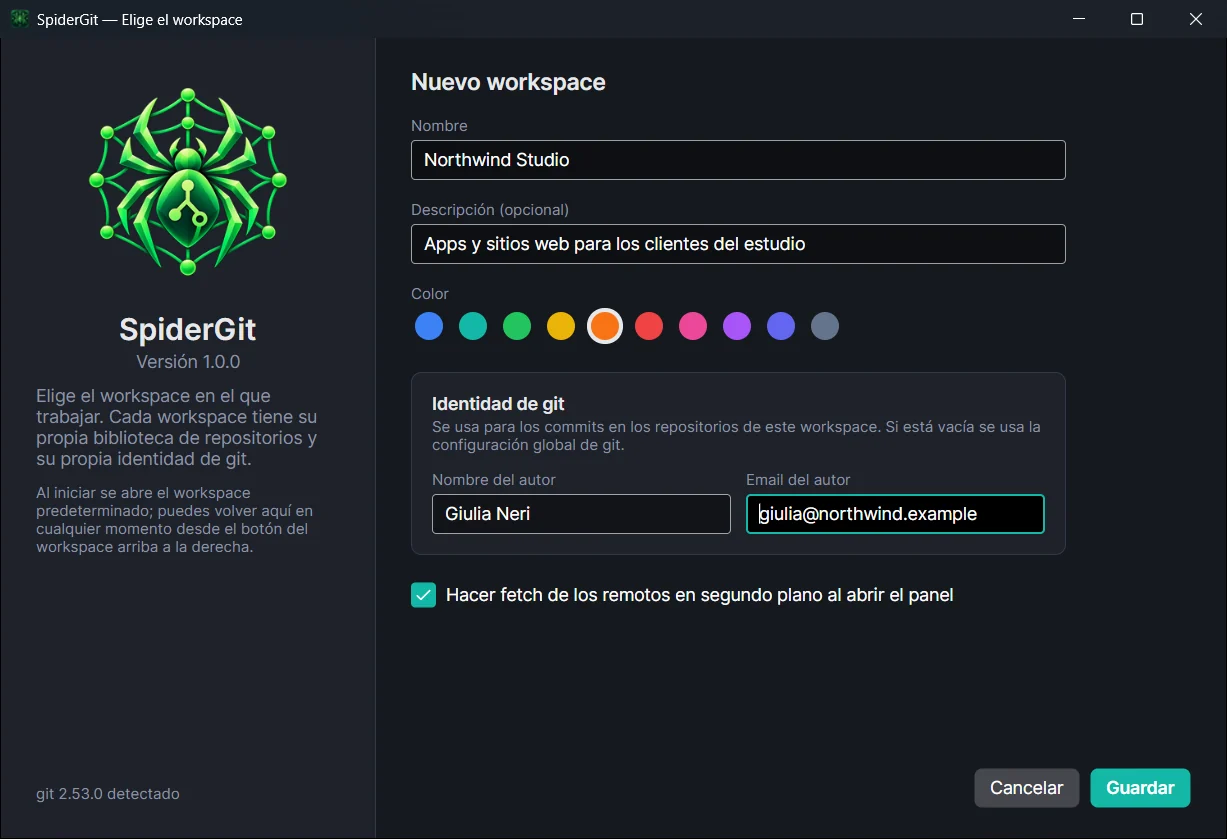
Un workspace es un conjunto de repositorios con sus propios ajustes. Puedes crear tantos como quieras, por ejemplo uno por cliente, uno para los proyectos open source y uno para los personales.
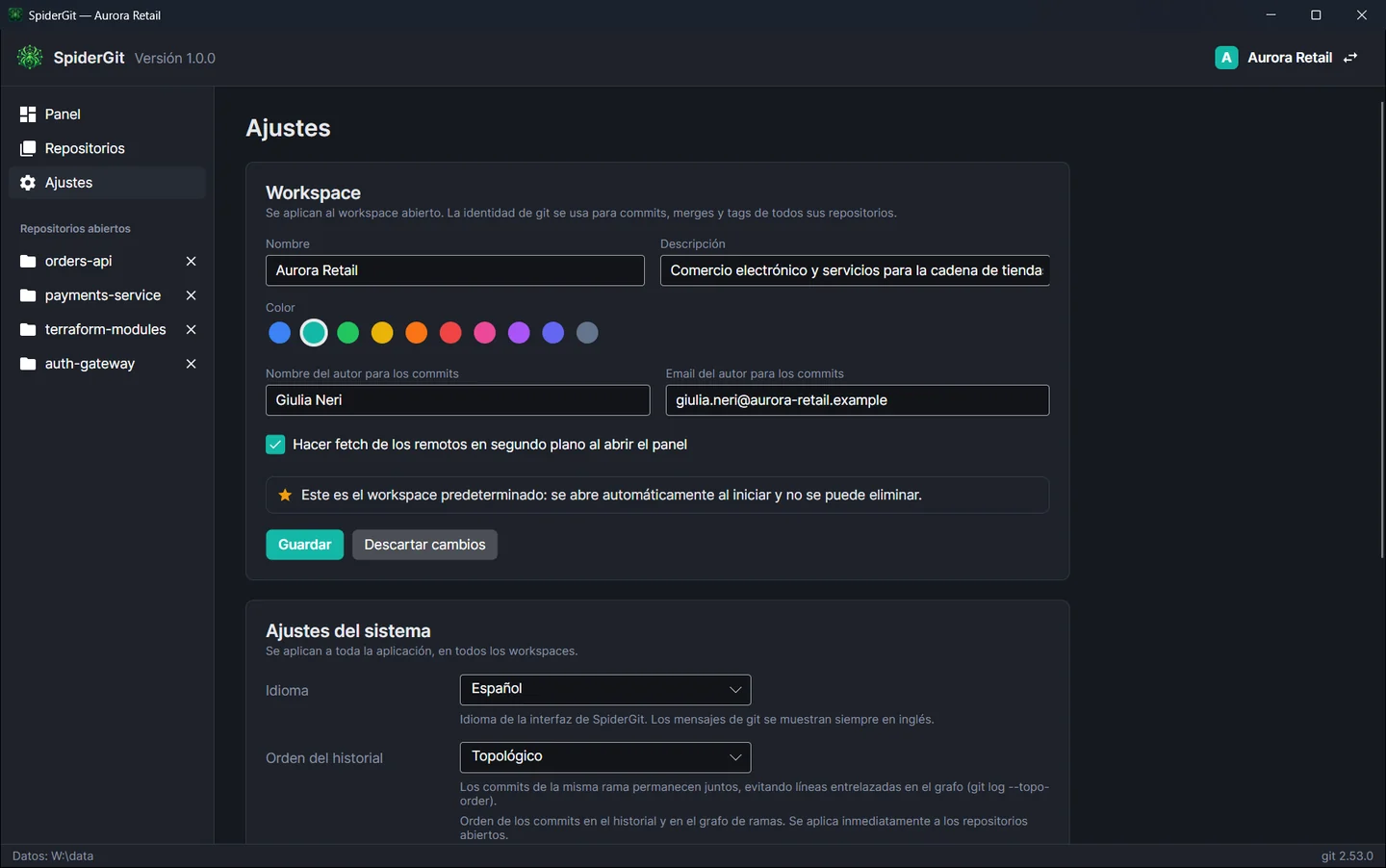
- Identidad git por workspace: nombre y correo usados para commits, merges, tags, cherry-picks y reverts en los repositorios de ese workspace, sin cambiar la configuración global de git.
- Color y descripción para reconocerlo de un vistazo.
- Fetch automático al abrirlo, activable por workspace.
- Workspace predeterminado, que se abre directamente al arrancar; los demás están a un clic desde el botón de arriba a la derecha.
- El mismo repositorio puede estar en varios workspaces, con grupo y favoritos independientes.
- Duplicación de un workspace con sus ajustes y repositorios.
03 · Biblioteca y escaneo
Importa decenas de repositorios, ya organizados
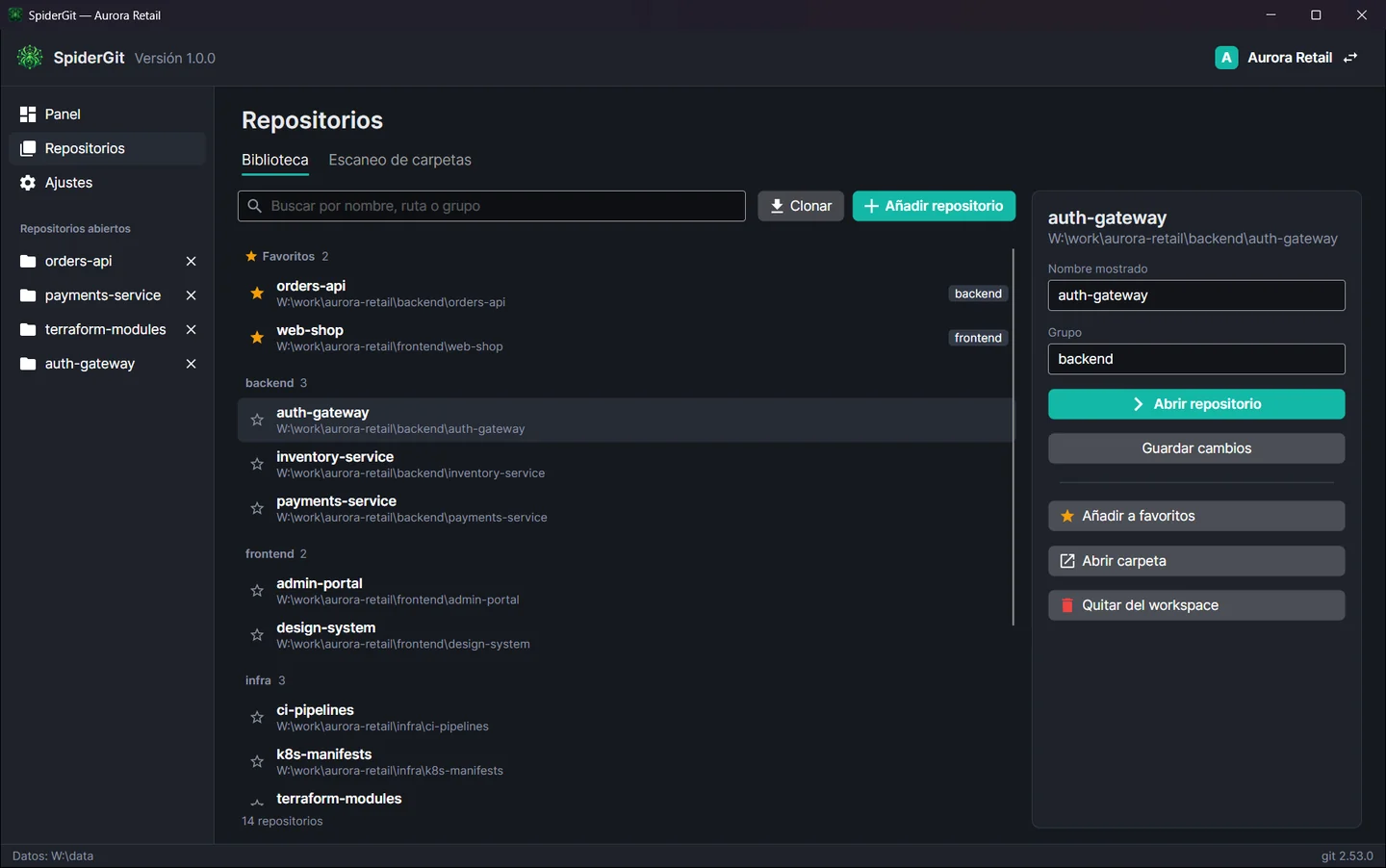
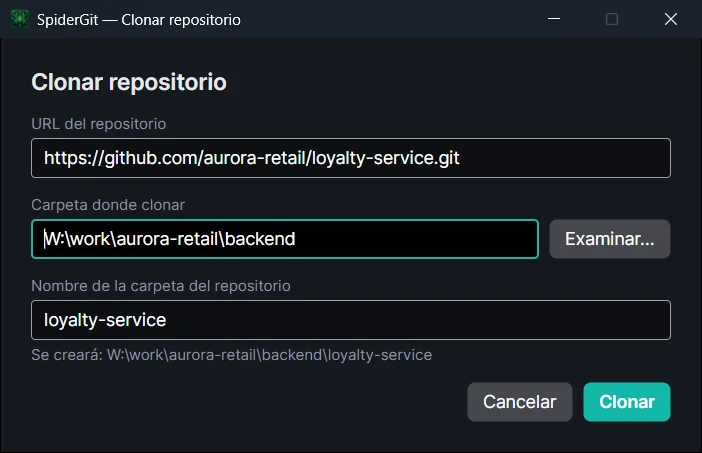
La biblioteca reúne los repositorios del workspace: primero los favoritos, luego los grupos; para cada repositorio puedes cambiar el nombre mostrado y el grupo, abrir la carpeta o quitarlo del workspace (los archivos no se tocan). Los repositorios se añaden de uno en uno, clonándolos desde una URL con el progreso en tiempo real, o en bloque con el escaneo.
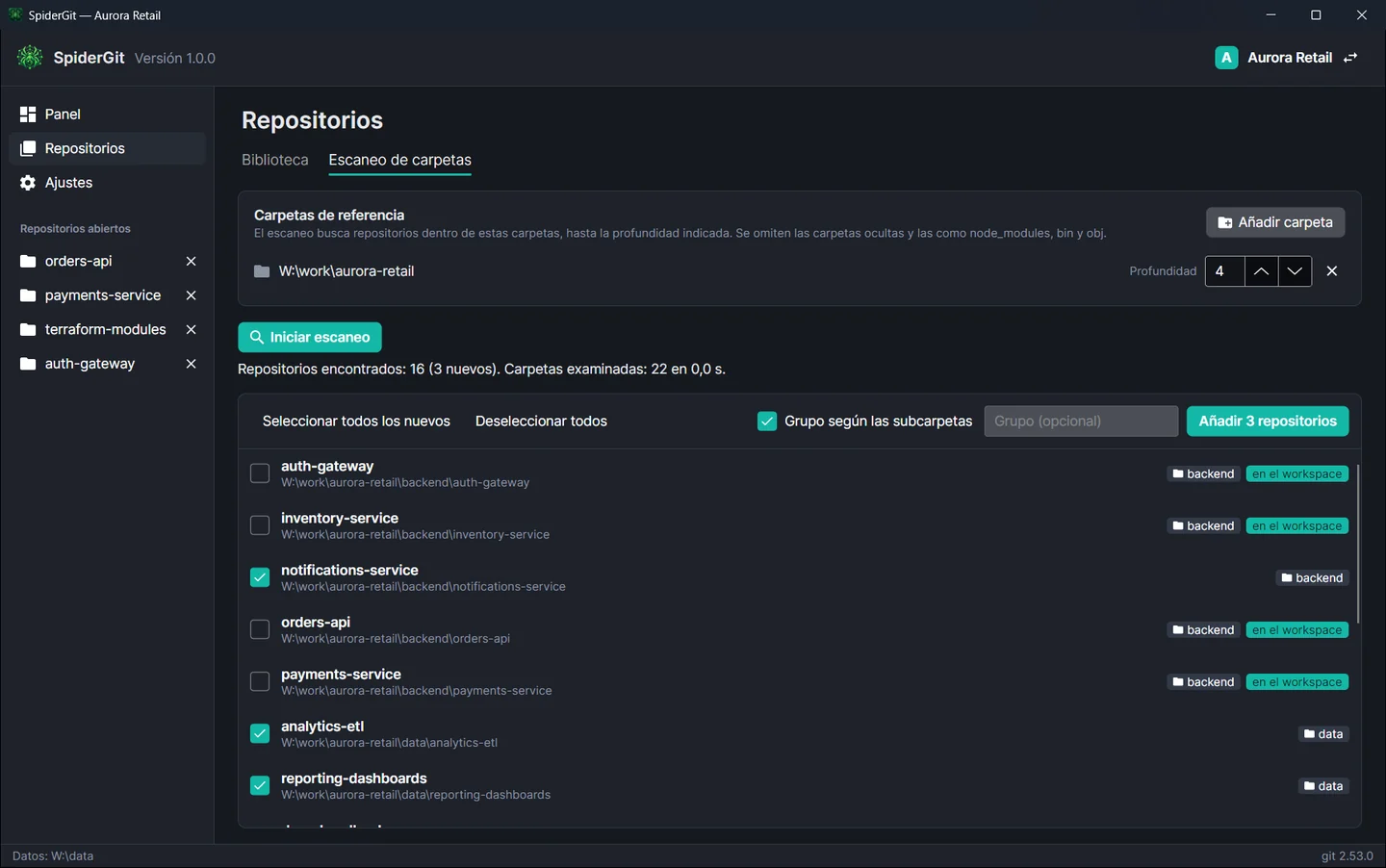
El escaneo busca repositorios en las carpetas de referencia hasta la profundidad que elijas, se salta las carpetas pesadas (node_modules, bin, obj…) y señala los que ya están. Con la opción «Grupo según las subcarpetas» cada repositorio recibe como grupo las carpetas que hay entre la carpeta de referencia y el propio repositorio: partiendo de W:\work\aurora-retail, backend\notifications-service acaba en el grupo «backend» y data\analytics-etl en el grupo «data».
04 · Historial y grafo
La historia del proyecto, por fin legible
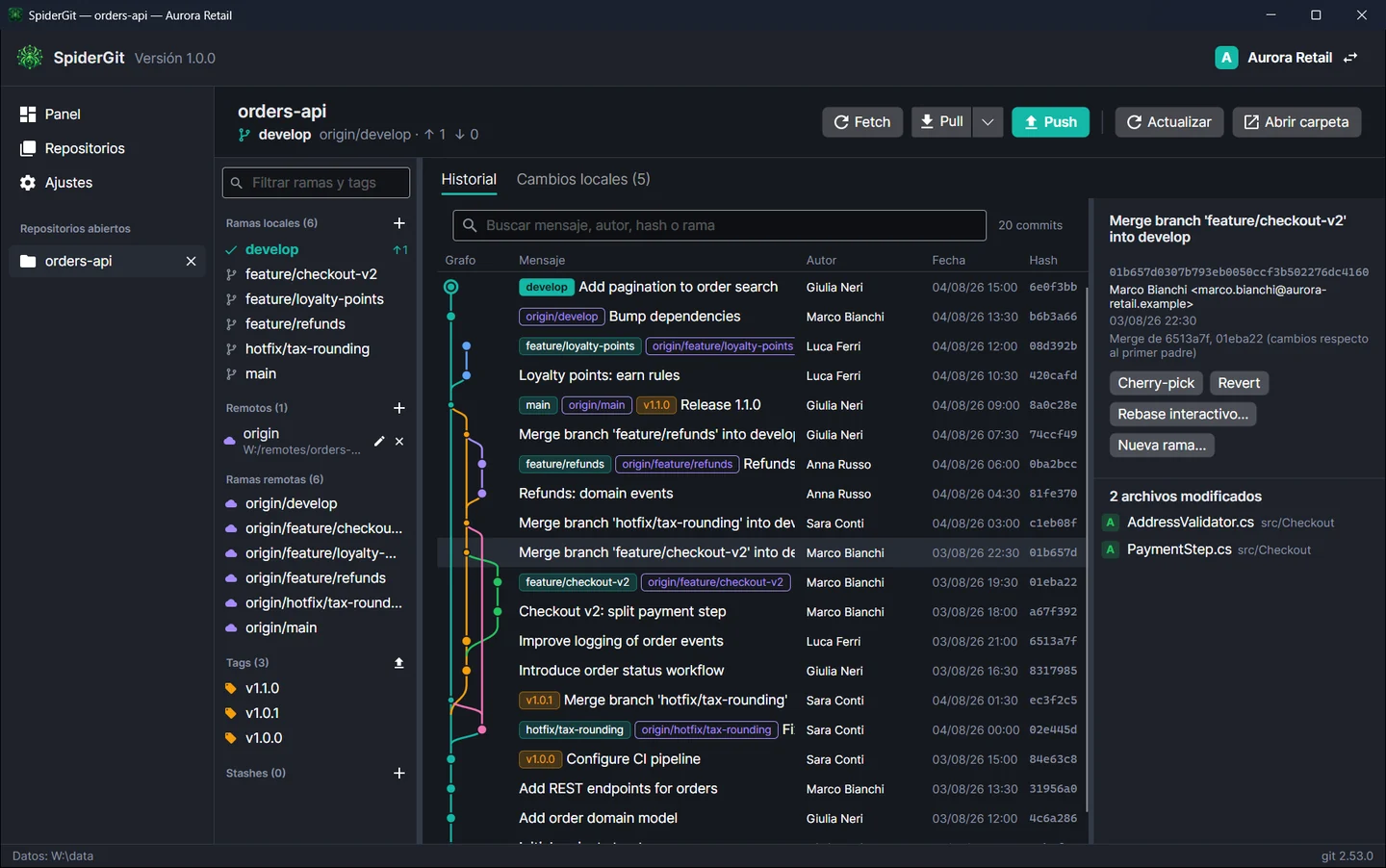
- Grafo de ramas en color, con merges y bifurcaciones.
- Etiquetas de ramas locales, remotas y tags en los commits.
- Búsqueda por mensaje, autor, hash o rama.
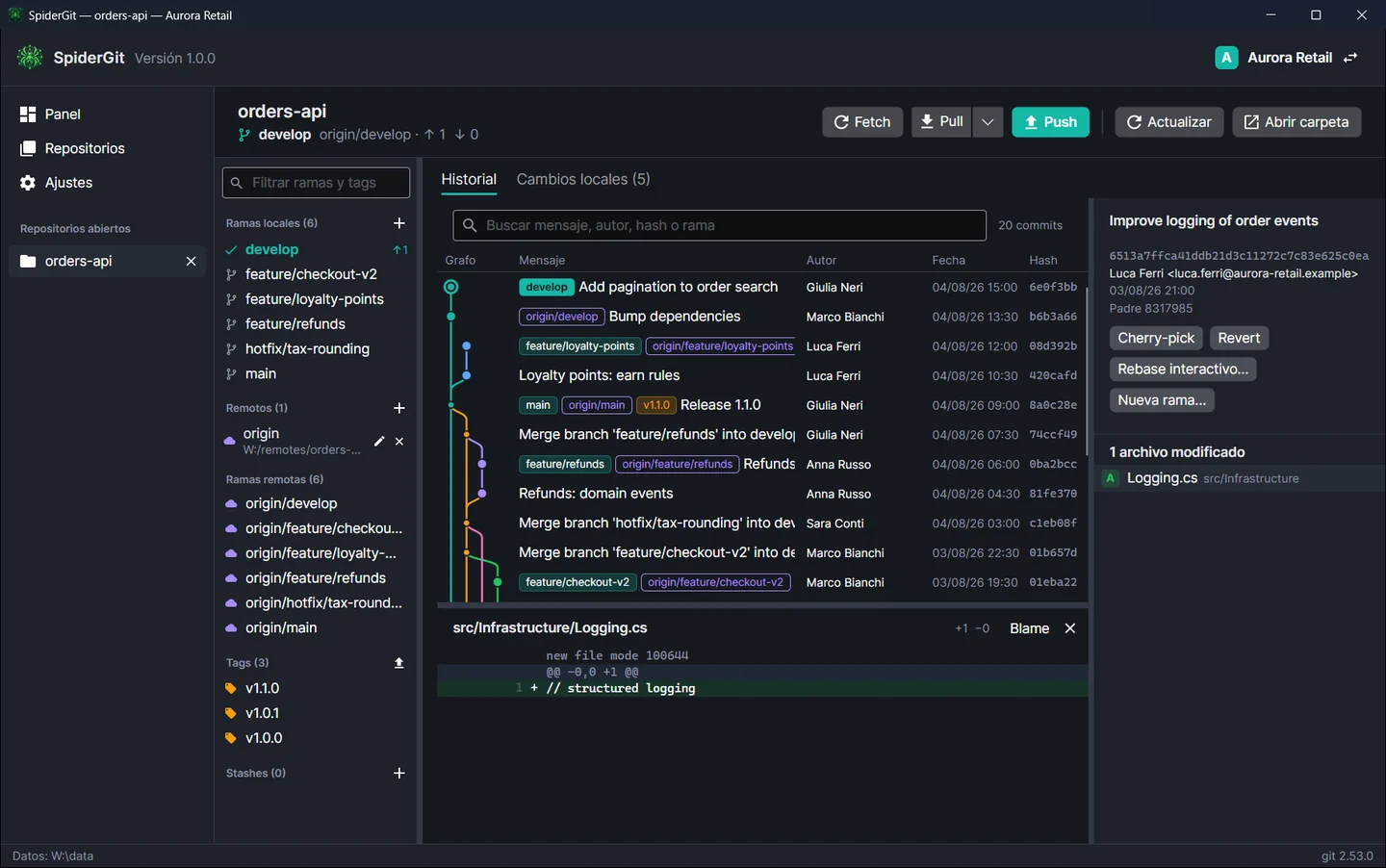
- Detalle del commit: mensaje completo, autor, fecha, padres, archivos modificados y diff de cada archivo.
- Orden a elegir: por fecha del commit, por fecha del autor o topológico (el ajuste se aplica enseguida).
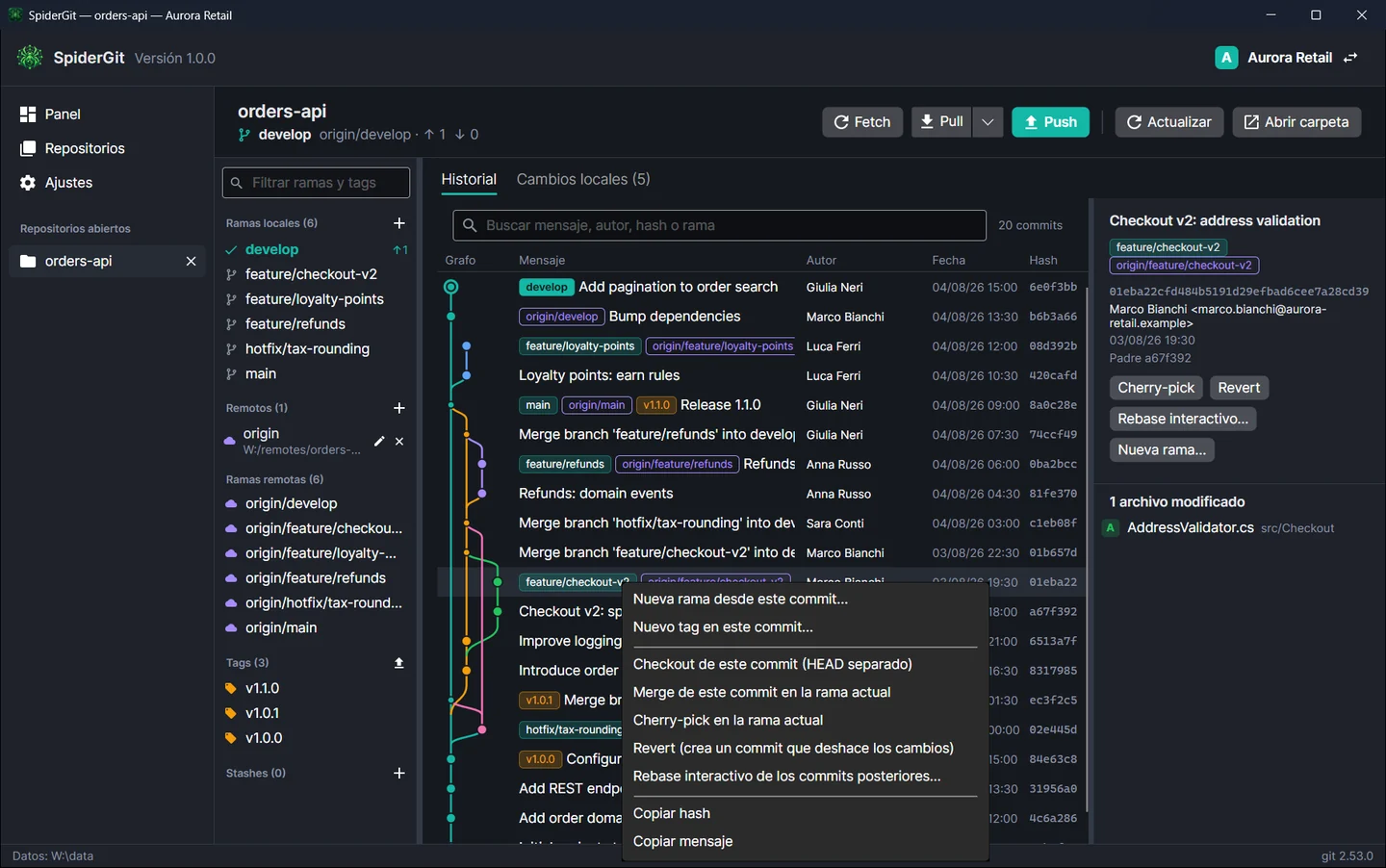
- Desde el menú contextual de un commit: nueva rama o tag, checkout, merge, cherry-pick, revert, rebase interactivo, copiar hash y mensaje.
05 · Cambios y commits
Prepara el commit exactamente como quieres
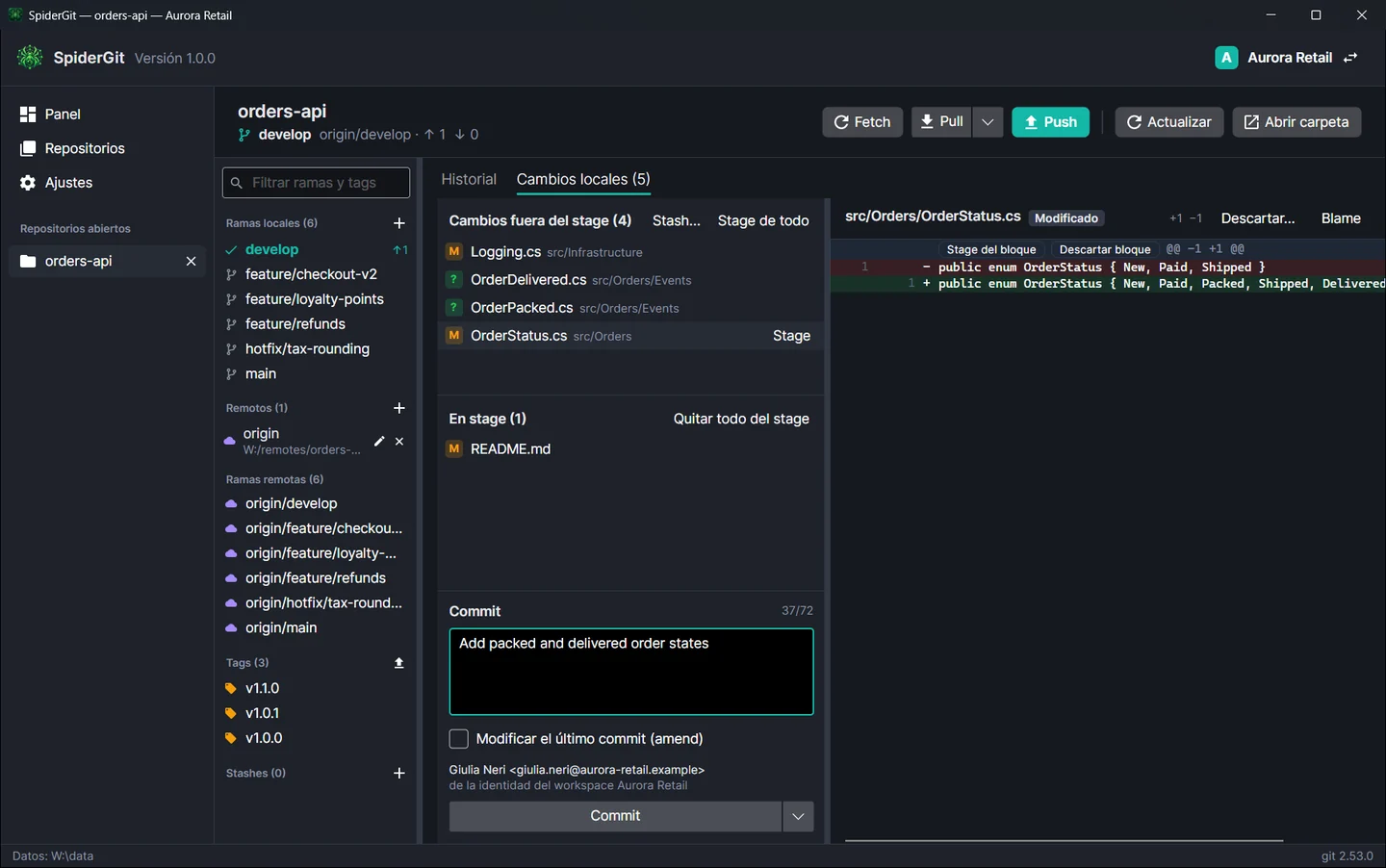
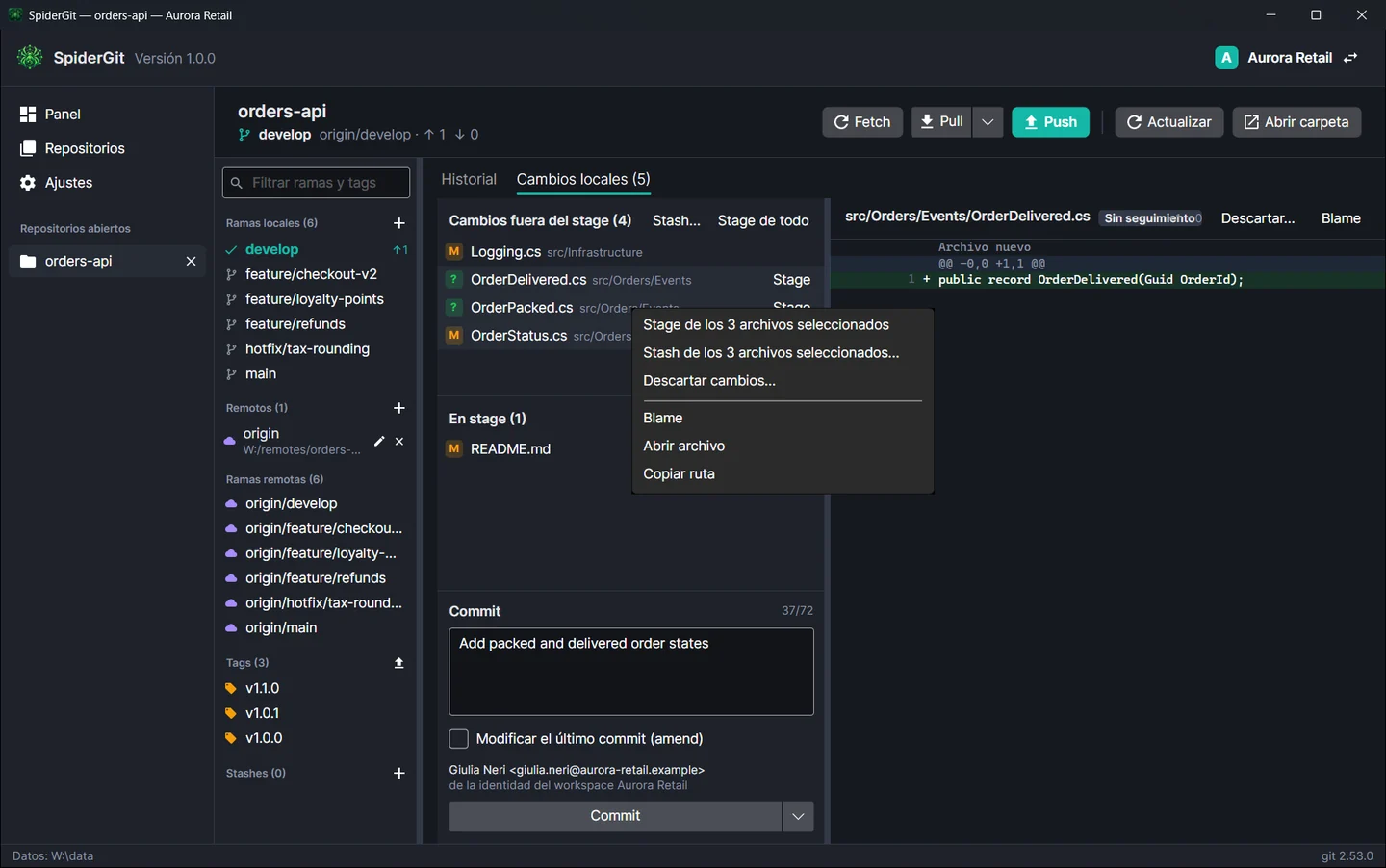
- Dos listas, fuera del stage y en stage, con el estado de cada archivo (modificado, añadido, eliminado, renombrado, sin seguimiento, en conflicto).
- Diff junto a la lista, con números de línea.
- Stage por bloques: pon en stage, quita del stage o descarta un solo bloque de cambios, no solo el archivo entero.
- Selección múltiple (Ctrl o Mayús + clic): stage, quitar del stage y stash solo de los archivos seleccionados desde el menú contextual.
- Descartar cambios con confirmación; los archivos sin seguimiento solo se eliminan tras un aviso explícito.
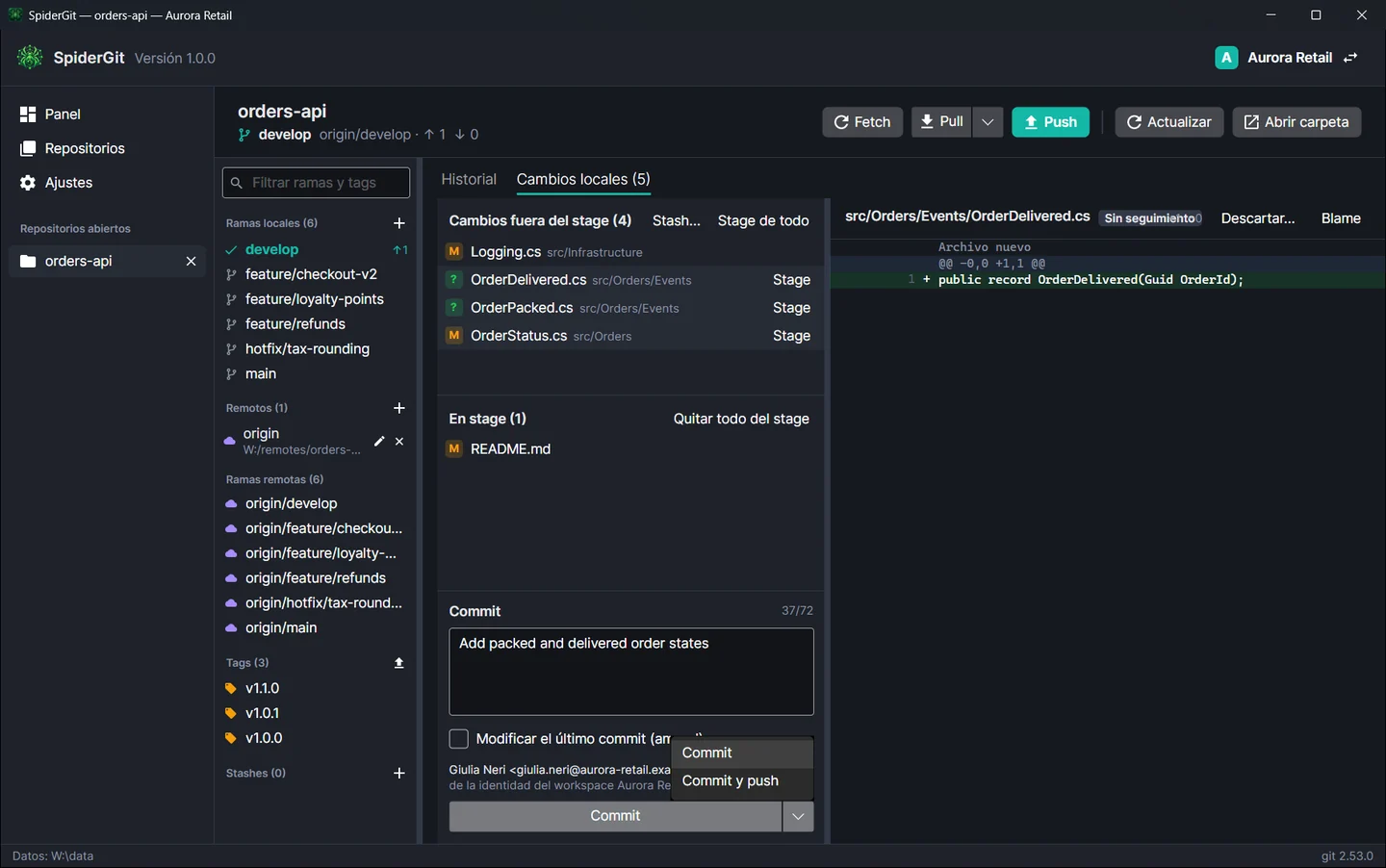
- Commit con contador de la longitud del resumen, amend del último commit y Commit y push en un solo paso (también con Ctrl+Mayús+Intro).
- Siempre ves con qué identidad se hará el commit: la del workspace o la global de git.
- La lista se actualiza sola cuando los archivos cambian en el disco.
06 · Ramas, tags y remotos
Todo el panel de control del repositorio
En el panel lateral de la vista del repositorio (lo ves a la izquierda en la captura del historial):
- Ramas locales con los commits por enviar y por descargar; ramas remotas; tags; remotos; stashes.
- Ramas: crear, cambiar a otra rama (también a partir de una rama remota, con seguimiento automático), cambiar el nombre, eliminar (con aviso si contiene commits sin fusionar), merge en la rama actual.
- Tags: crear (también anotados), eliminar, publicar en el remoto.
- Remotos: añadir, cambiar la URL, quitar; eliminar ramas y tags del remoto.
- Fetch, pull (merge, rebase o solo fast-forward) y push con progreso; una rama nueva se publica eligiendo remoto y nombre; si el push se rechaza puedes hacer antes el pull o sobrescribir de forma segura (force-with-lease).
- Stashes: crear (también con los archivos sin seguimiento), aplicar, aplicar y eliminar, eliminar.
07 · Operaciones avanzadas
Reescribe la historia, sin miedo
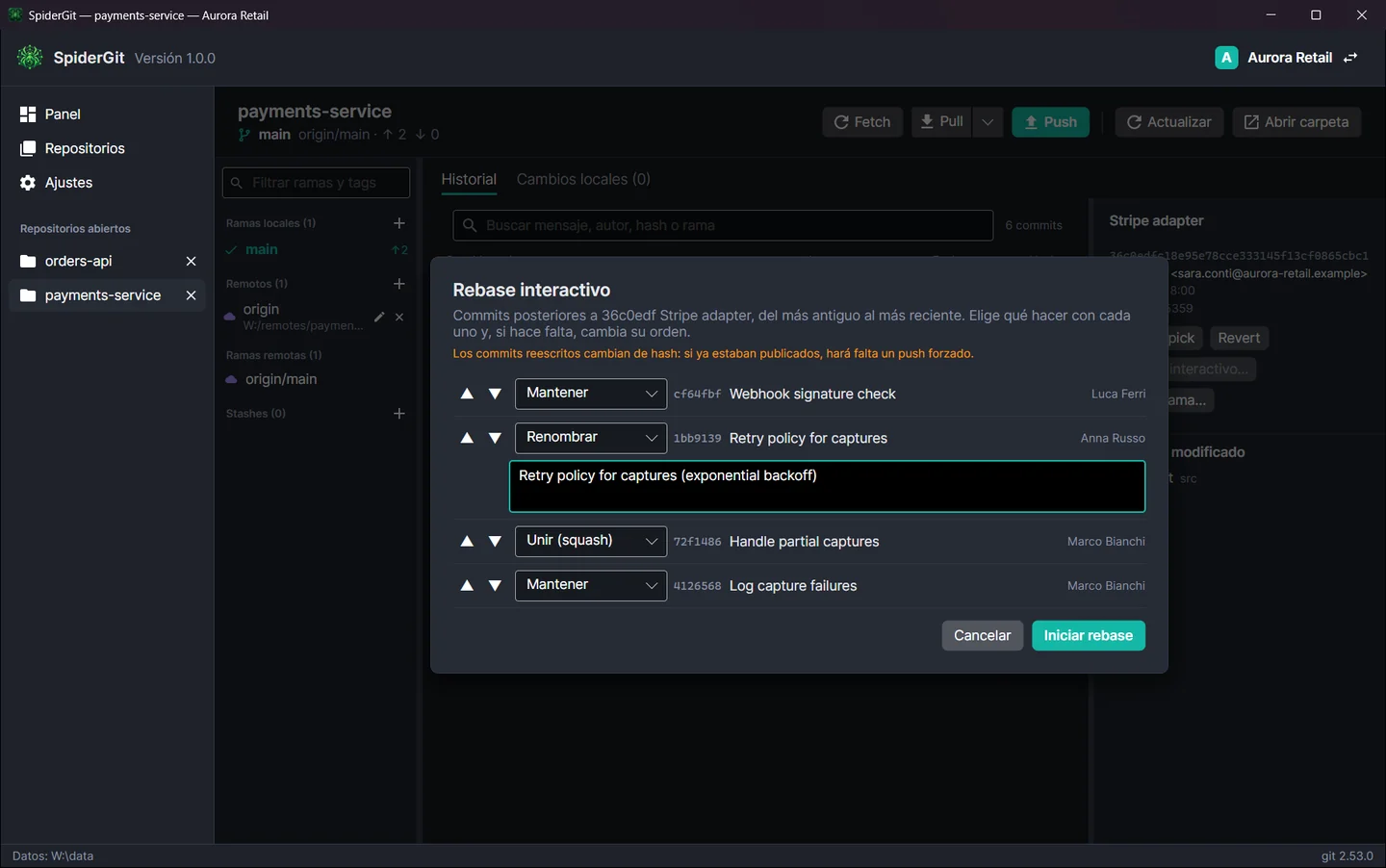
- Rebase interactivo visual: para cada commit eliges si mantenerlo, cambiar su mensaje, unirlo al anterior (squash o fixup) o eliminarlo, y cambias el orden con las flechas. Sin editor de texto que configurar.
- Cherry-pick y revert de un commit con confirmación.
- Merge con la opción de crear siempre un commit de merge.
- Checkout de un commit en HEAD separado, con la explicación de lo que implica.
08 · Conflictos
Conflictos sin pánico
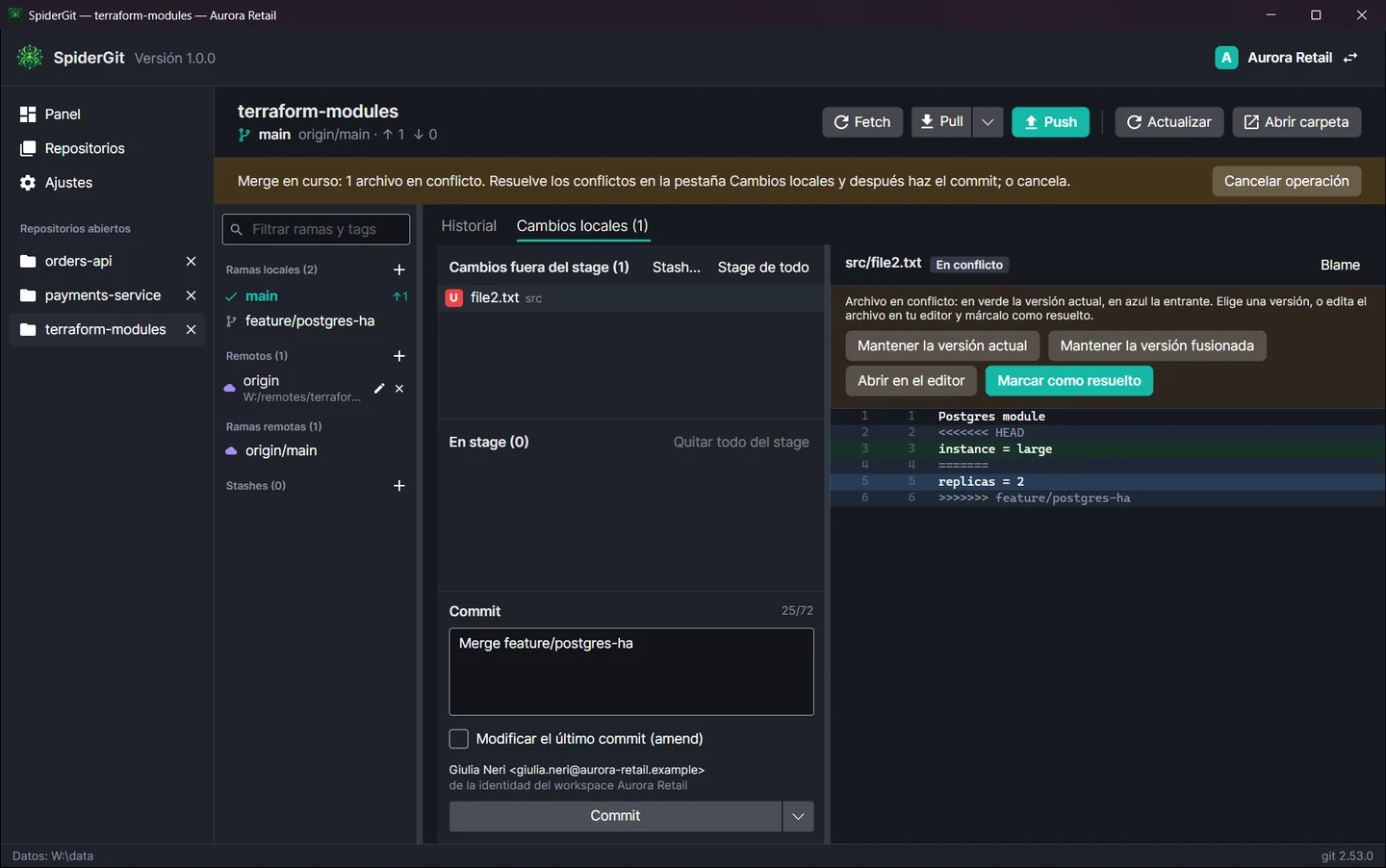
Cuando un merge, un rebase, un cherry-pick o un revert se detiene, SpiderGit te lo dice con un aviso que explica qué hacer y ofrece Continuar o Cancelar operación. Para cada archivo en conflicto ves las dos versiones resaltadas y puedes mantener la actual o la entrante con un clic, abrir el archivo en tu editor y marcarlo como resuelto.
09 · Blame
¿Quién escribió esta línea?
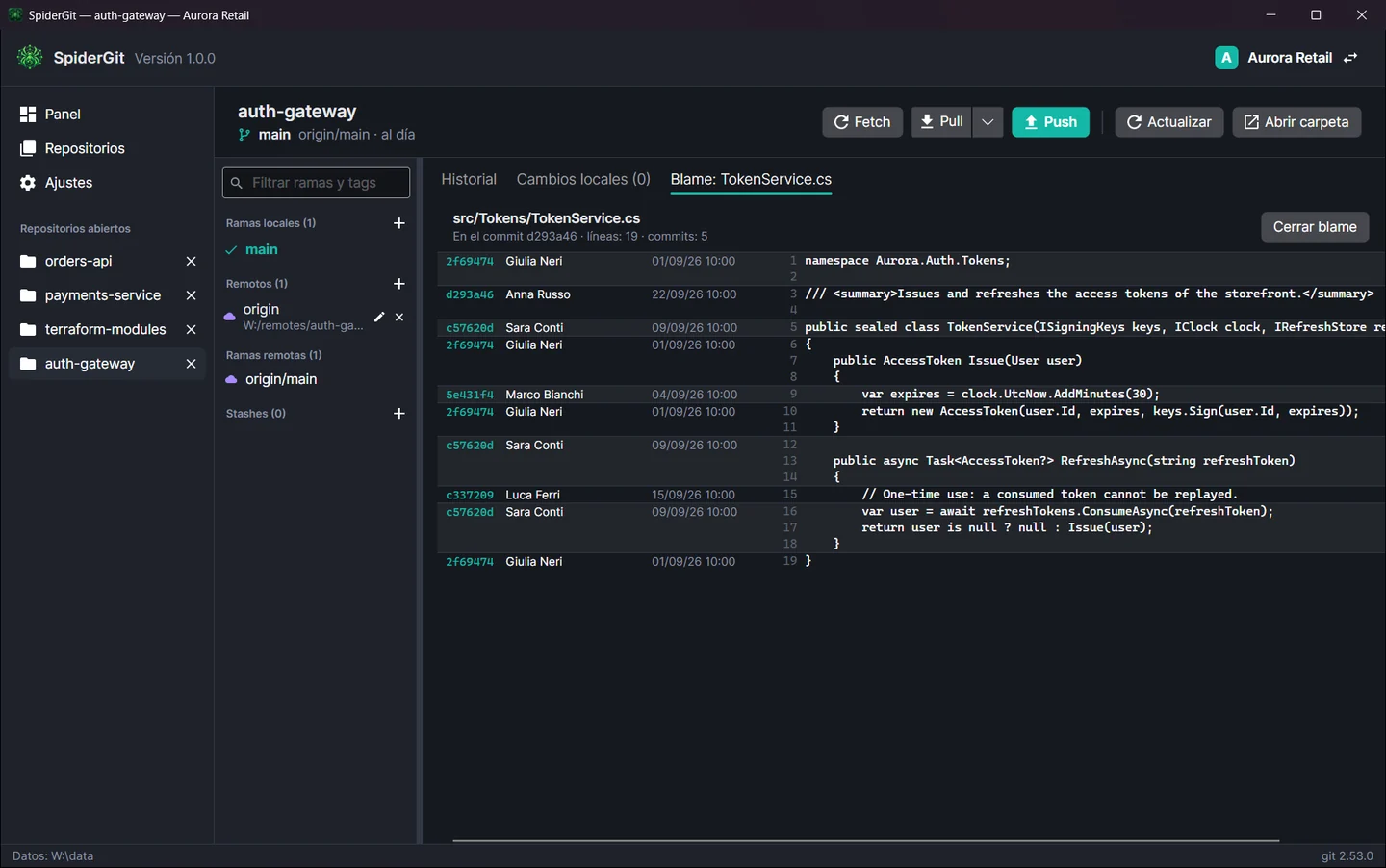
El blame muestra, para cada línea del archivo, el commit, el autor y la fecha del último cambio, también en las líneas aún sin commit. Se abre desde un archivo modificado o desde un archivo de un commit del historial.
10 · Seguridad y credenciales
Pensado para el mundo real
- Credenciales: SpiderGit usa el credential helper configurado en git (por ejemplo Git Credential Manager); si no hay ninguno, pide usuario y contraseña o token en una ventana, sin guardarlos.
- Operaciones en segundo plano silenciosas: el fetch automático nunca abre peticiones de credenciales.
- Repositorios de otro usuario: cuando git rechaza un repositorio por motivos de seguridad («dubious ownership», típico de discos externos o carpetas copiadas de otro PC), SpiderGit lo reconoce y propone marcarlo como de confianza, mostrando el comando que va a ejecutar.
- Errores completos: un clic en un error muestra el mensaje íntegro de git, seleccionable para copiar los comandos que sugiere.
11 · Ajustes e idiomas
A tu manera
- Edición del workspace abierto: nombre, descripción, color, identidad git, fetch automático, workspace predeterminado.
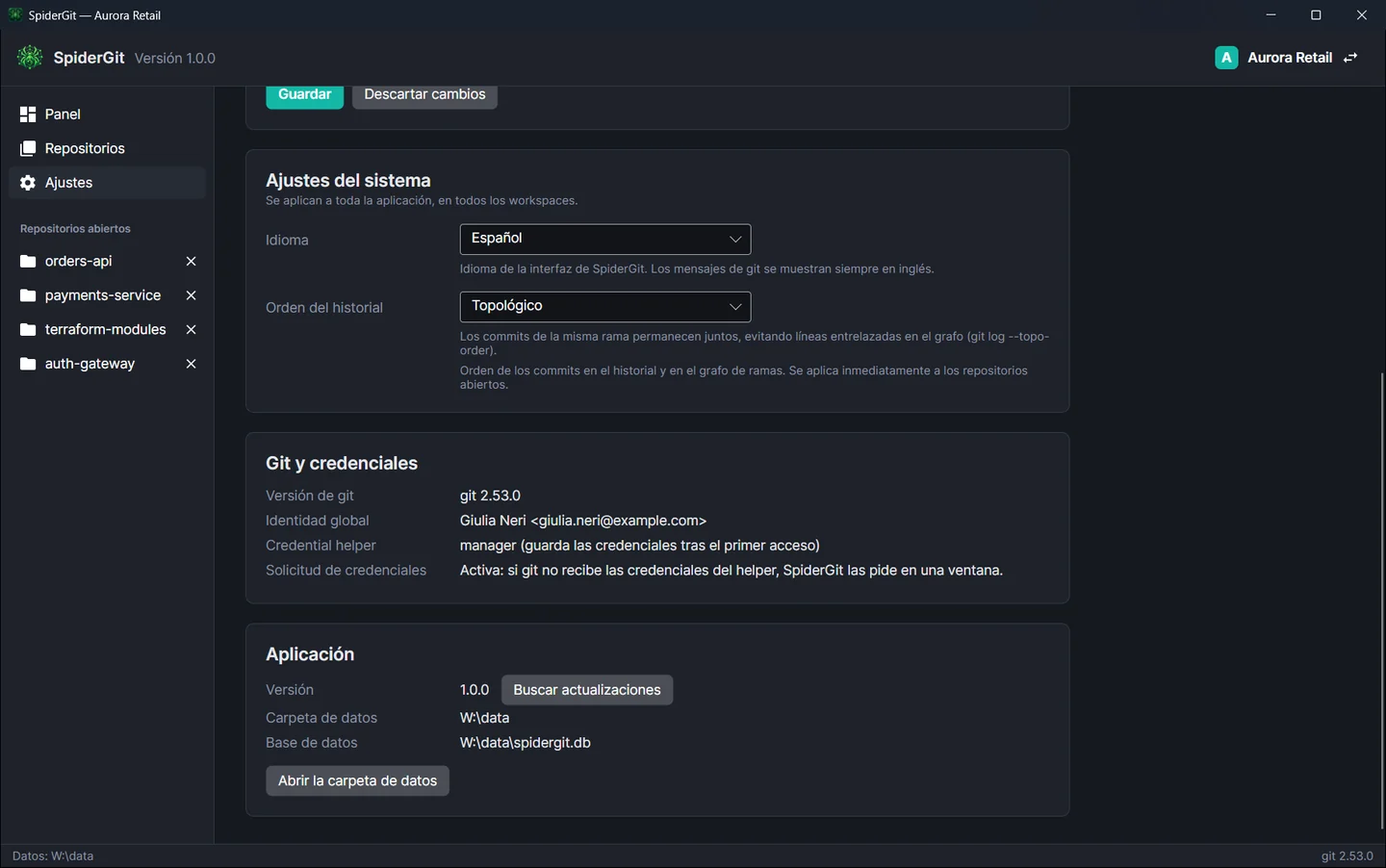
- Ajustes del sistema, válidos para toda la aplicación: idioma de la interfaz (español, inglés, italiano o el del sistema) y orden del historial.
- Información sobre git, identidad global, credential helper y carpeta de datos.
Pruébalo con tus repositorios.
SpiderGit es gratuito, para Windows, Linux y macOS.